Nikon Imaging | Japan
ニコンイメージング会員の方は、5,000円(税込)以上のご購入で送料当社負担

【監修・作例映像撮影】 井上卓郎(映像作家)
ポストプロダクションにおいて、最大限の柔軟性をもたらすN-RAW動画。記録できる情報量が多いためカラーグレーディング耐性が高く、解像感を損なうことなく、思い通りにグレーディングを行うことができます。
またN-RAWはZ9、Z8で最大8K60pまでカメラ内部で収録でき、最小限の機材でRAW撮影を行うことができます。本記事では実際のワークフローに沿ってN-RAWを扱う際の注意点、カメラの設定、撮影の注意点、最後にカラーグレーディング前の準備について説明します。
目次:
はじめにN-RAWを扱う際の注意点を紹介します。
N-RAWのファイルサイズはProRes RAW HQの1/2程度ですが、それでも4K30pで10秒あたり約1GBとなり、他の動画記録ファイル形式に比べてかなり大きくなります。そのため撮影時の記録用メモリーカードには書き込み速度の1500MB/sクラス以上のCFexpressカードを、編集時にデータを保管するための外部ストレージには転送速度の速いSSDを用意するのがおすすめです。
また、ファイルサイズが大きいため、長尺の作品の撮影では見せ場となるシーンやポストプロダクションで緻密にグレーディングを行いたいシーンのみをN-RAWで撮影し、それ以外のシーンではファイルサイズの小さいH.265 10-bitなどの動画記録ファイル形式で撮影するのがおすすめです。
実際にカメラを設定していきます。
動画撮影メニューの[動画記録ファイル形式]で[N-RAW 12-bit(NEV)]を選択します。続いて[階調モード]で[SDR]または[N-Log]を選択します。
RAW撮影ではカラーグレーディングなどポストプロダクションで柔軟性があり、広いダイナミックレンジを記録できるN-Logがおすすめです。
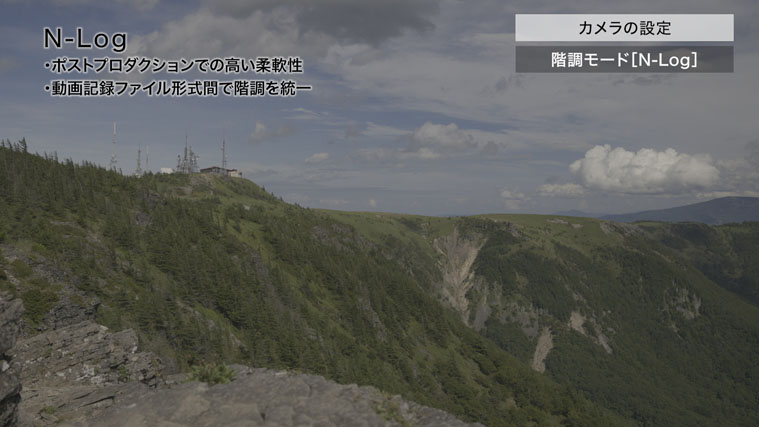
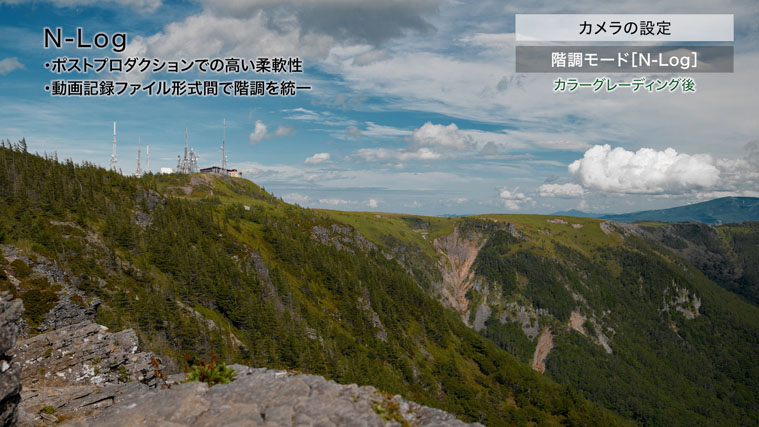
N-Log階調で撮影したRAW以外の動画記録ファイル形式の素材にRAW動画の素材を組み合わせる場合も、カラーグレーディングのしやすさを考慮し、N-Logを選択してください。
素材としてそのまま使う場合や、カット編集のみでカラーグレーディングを最小限にしたい場合はSDRという選択肢もあります。
次に動画撮影メニューの[動画の画質(N-RAW)]で[高画質]または[標準]にします。この動画では[標準]を選択します。[高画質]では画質がより良くなりますが、ファイルサイズも大きくなります。通常の撮影では[標準]を、商業映画やCM撮影では[高画質]を選択するなど、目的に応じて選んでください。
動画撮影メニューの[画像サイズ/フレームレート]を選択します。この動画では、4.1K30pを例に説明します。解像度とフレームレートに比例してファイルサイズも大きくなるため、必要以上に上げすぎないのがポイントです。
次に、カスタムメニューから[ビューアシスト]を[ON]にします。N-Logは画面が低コントラストで表示されるため、狙い通り撮れているのか分かりにくいことがあります。[ビューアシスト]を[ON]にすることで、撮影画面の映像が自然な見え方で表示されるため、仕上がりをイメージしながら撮影できます。
最後に、ISO感度を設定します。動画撮影メニュー[ISO感度設定]の[制御上限感度]を[2000]にします。あらかじめISO感度の上限を決めておくと、意図せずISO感度が必要以上に上がるのを防ぐことができ、ノイズを抑えられます。
※N-Logの標準感度について:Z9、Z8の標準感度はISO 800とISO 4000です。Z6III、Z5II、ZRなどの標準感度はISO 800とISO 6400になります。標準感度での撮影がおすすめです。
次にN-RAW撮影の注意点を紹介します。
N-RAWは撮影情報を豊富に記録できる動画記録ファイル形式で、ポストプロダクションでのグレーディング耐性の高さが特徴です。露出にだけ注意すれば、他の動画形式よりも撮影時に注意すべき点が少なく、カメラワークに集中できます。ただし、他の動画記録ファイル形式では有効な機能が一部制限されます。
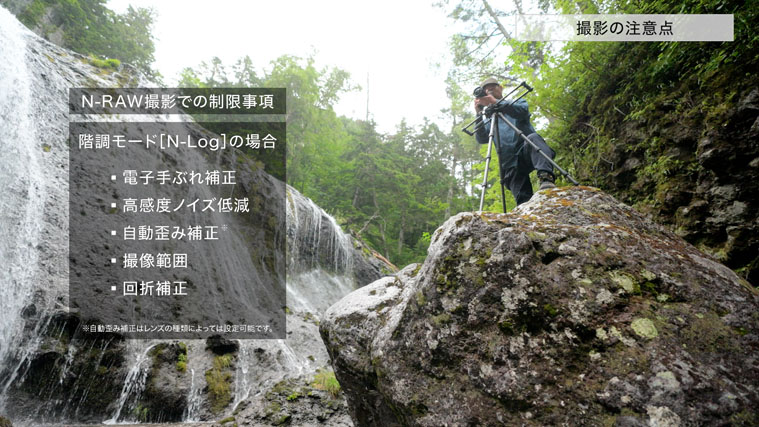
電子手ブレ補正、高感度ノイズ低減、自動ゆがみ補正などが使用できません。 詳しくは、ニコンダウンロードセンターに掲載されている『Z9 Professional テクニカルガイド —N-RAW—』 をご覧ください。また、撮影時の露出調整方法については、動画撮影講座 #4:N-Log編[動画記録形式:H.265 10-bit]2. 撮影のポイントをご覧ください。
最後に、撮影したN-RAWのカラーグレーディング前の準備を行います。今回は動画編集ソフトウェア DaVinci Resolveを使って準備の一例を紹介します。
新規プロジェクトを作成します。メニューバーの[ファイル]から[プロジェクト設定]を選択。[プロジェクト設定]ウィンドウの[マスター設定]タブを開き、[タイムラインフォーマット]から解像度とフレームレートを設定します。
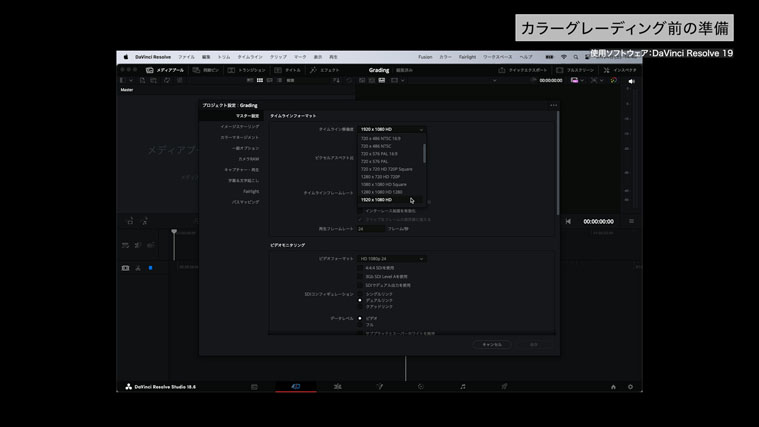
続いて[カラーマネージメント]タブを開き、[カラースペース&変換]を設定します。[カラーサイエンス]で[DaVinci YRGB Color Managed]を選択し、[自動カラーマネージメント]のチェックを外します。[カラー処理モード]は[SDR Rec.709]を、[出力カラースペース]は[Rec.709-A]を選択します。[保存]を押してウィンドウを閉じます。メディアページを開き、グレーディングしたい動画ファイルをメディアプールに追加します。エディットページを開き、動画ファイルをタイムラインに追加します。
これで準備は完了です。グレーディングはカラーページから行います。
RAW動画の編集にはプロキシファイルを使用すると便利です。編集したい動画ファイルが保存されているフォルダを開きます。同じフォルダ内に「Proxy」というフォルダ名で新規フォルダを作成します。その中にプロキシ生成されたMP4ファイルを全て移動します。
以上で動画ファイルの整理は完了です。ソフトウェアで該当のフォルダを開いて編集を行ってください。ここで紹介した手順は一例です。ご自身のワークフローにあったやり方を見つけてください。
N-RAW撮影でポストプロダクションの可能性は最大限に広がります。作品や仕事のクオリティーを追求するために、ぜひN-RAWの撮影にチャレンジしてみてください。