Nikon Imaging | Japan
ニコンイメージング会員の方は、5,000円(税込)以上のご購入で送料当社負担

【監修・作例映像撮影】 井上卓郎(映像作家)
映像表現の可能性を大きく広げるN-Log撮影。
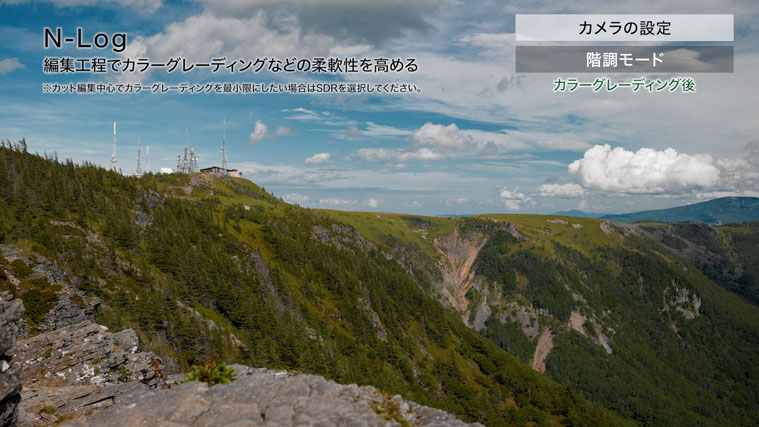
日中の風景撮影など、明暗差の大きいシーンでも白とびや黒つぶれを抑えた色飽和の少ない動画になります。撮影した動画はカラーグレーディングをすることで、シーンの雰囲気を自由に変えられるのも特徴です。
本記事では、動画記録ファイル形式H.265 10-bit、階調モードN-Logでの映像制作のワークフローに沿って、カメラの設定、撮影のポイント、カラーグレーディング前の準備について説明します。
目次:
初めにカメラの設定を行います。
動画撮影メニュー[動画記録ファイル形式]からファイルサイズが比較的小さく、カラーグレーディングに適した[H.265 10-bit(MOV)]を選択します。
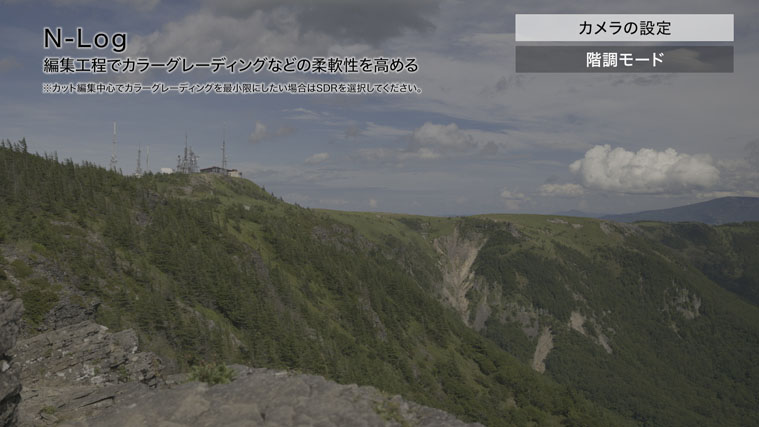
階調モードの[N-Log]を選択します。
編集工程でカラーグレーディングなどの柔軟性を求める場合は、広いダイナミックレンジを記録できるN-Logがおすすめです。
※カット編集中心でカラーグレーディングを最小限にしたい場合はSDRを選択してください。
次に、カスタムメニューから[ビューアシスト]を[ON]にします。
N-Log撮影時は画面が低コントラストで表示されるため、狙い通り撮れているのか分かりにくいことがあります。[ビューアシスト]を[ON]にすると、撮影画面の映像が自然な見え方で表示されるため、仕上がりをイメージしながら撮影できます。
※ビューアシストは撮影画面にのみ適用されます。
ISO感度の上限を設定します。動画撮影メニュー[ISO感度設定]の[制御上限感度]を[2000]にします。ISO感度の上限を決めておくと、意図せずISO感度が上がりすぎるのを防ぎ、ノイズを抑えられます。
N-Log撮影のポイントを紹介します。
N-Logは階調豊かな動画を撮影できますが、白とびや黒つぶれを最小限にするには、撮影中の露出管理が欠かせません。
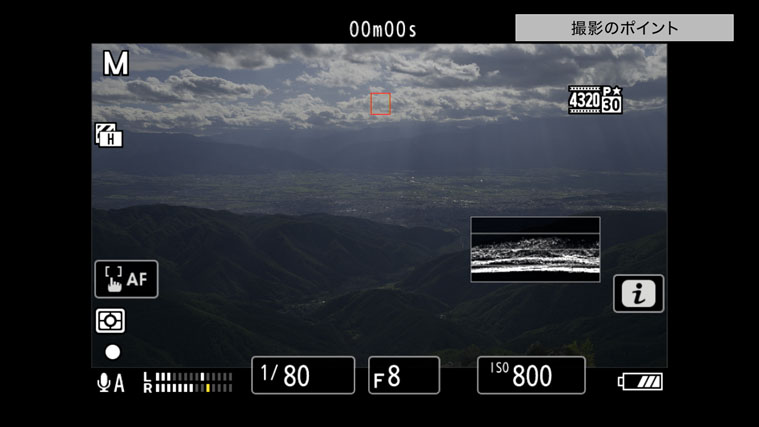
N-Logはシャドー部に比べてハイライト部の情報を豊富に記録できるので露出は明るめで撮影するのがおすすめです。ウェーブフォームモニター(WFM)やゼブラ表示を使用して露出を調整しましょう。
ウェーブフォームモニターで調整する場合は、カスタムメニューg16の[輝度情報の種類]で[ウェーブフォームモニター]を選択します。次に、カスタムメニュー g18の[撮影画面カスタマイズ(画像モニター)]で[画面2]にチェックを入れます。さらに[画面2]を選択している状態で、マルチセレクターを右側に押し込み[輝度情報]にチェックを入れます。
以上の設定で、動画撮影時にディスプレイボタンを押すと、ウェーブフォームモニターを表示できます。
露出のバランスは白とびしないように注意しつつ、ハイライト側に波形を寄せるようにして明るめにします。
ゼブラ表示を適用したい場合は、カスタムメニュー g13[ゼブラ表示]の[ゼブラ表示の検出モード]で[高輝度]を選択すると、白とびしている部分が斜線で表示されます。
露出を明るめに調整するため、ゼブラ表示の[高輝度検出の範囲]はデフォルト設定以上がおすすめです。
※[高輝度]を選択した場合[高輝度検出の範囲]はデフォルトで[250]に設定されています。輝度は120から255の間で設定でき、値が小さいほど暗い部分も斜線で表示されます。
次に、撮影時のNDフィルターについて説明します。
動画撮影時のシャッタースピードの目安はフレームレートの2倍分の1秒です。可変NDフィルターを使用すると、絞り値やシャッタースピードを変えることなくスムーズに適正露出にできるため、おすすめです。
RAW以外の動画記録ファイル形式では、撮影後にホワイトバランスを変更できないため、撮影時に調整する必要があります。[オート]での撮影がおすすめですが、撮影前にホワイトバランスを確認し、必要に応じ設定を変更してください。
撮影のポイントは以上です。
最後に、撮影したN-Logのカラーグレーディング前の準備を行います。
今回は動画編集ソフトウェア Adobe Premiere ProとDaVinci Resolveを使って準備方法の一例を紹介します。
Premiere Proを使ったグレーディング前の準備を紹介します。
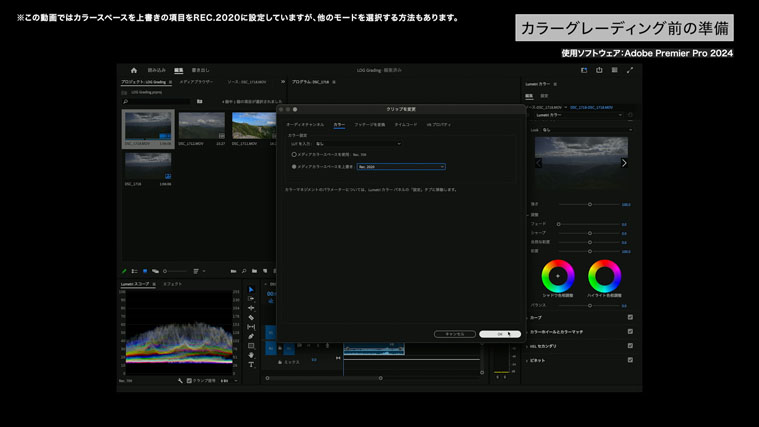
まず、カラースペースを変更します。プロジェクトウィンドウからカラーグレーディングしたいファイルを選択して右クリックし、[変更]で[カラー]をクリックします。[クリップを変更]ウィンドウの[カラースペースを上書き:]の項目から[REC. 2020]を選択し、[OK]を押します。
※本記事では[カラースペースを上書き:]の項目を[REC.2020]に設定していますが、他のモードを選択する方法もあります。
これで準備は完了です。
グレーディングは[Lumetriカラー]ウィンドウから行います。
DaVinci Resolveを使ったグレーディング前の準備を紹介します。
新規プロジェクトを作成します。メニューバーの[ファイル]から[プロジェクト設定]を開きます。[プロジェクト設定]ウィンドウの[マスター設定]タブを開き、[タイムラインフォーマット]から解像度とフレームレートを設定します。
続いて[カラーマネージメント]タブを開き、[カラースペース&変換]を設定します。
[カラーサイエンス]で[DaVinci YRGB Color Managed]を選択し、[自動カラーマネージメント]のチェックを外します。[カラー処理モード]で[SDR Rec.709]を選択し、[出力カラースペース]で[Rec.709-A]を選択します。
※本記事ではカラー処理モードをSDR Rec.709に設定していますが、他のモードを選択する方法もあります。
※出力カラースペースは出力したい色域に合わせて設定します。Rec.709で出力する場合、Macでは[Rec.709-A]を、Windowsでは[Rec.709(Scene)]を選択してください。
[保存]を押して、ウィンドウを閉じます。
メディアページを開き、グレーディングしたい動画ファイルをメディアプールに追加します。
エディットページを開き、動画ファイルをタイムラインに追加します。
これで準備は完了です。グレーディングはカラーページから行います。
ここで紹介した手順は一例です。ご自身のワークフローにあったやり方を見つけてください。N-Log撮影は柔軟性の高いポストプロダクションが可能です。ご自身の作品をぜひ理想のイメージに仕上げてみてください。