Nikon Imaging | Japan
ニコンイメージング会員の方は、5,000円(税込)以上のご購入で送料当社負担

【監修】大畑一樹(シネマトグラファー)
【作例映像撮影】浅妻容子(シネマトグラファー)
Vlogからシネマ作品まで、映像制作の様々な場面で活用できるコンパクトシネマカメラNikon ZR。本記事では、R3D NEのRAW動画をはじめ、ZRで映像制作をする上で押さえておきたい設定、セットアップを紹介していきます。
目次:
まずはじめに、おすすめのカメラ設定の紹介から。
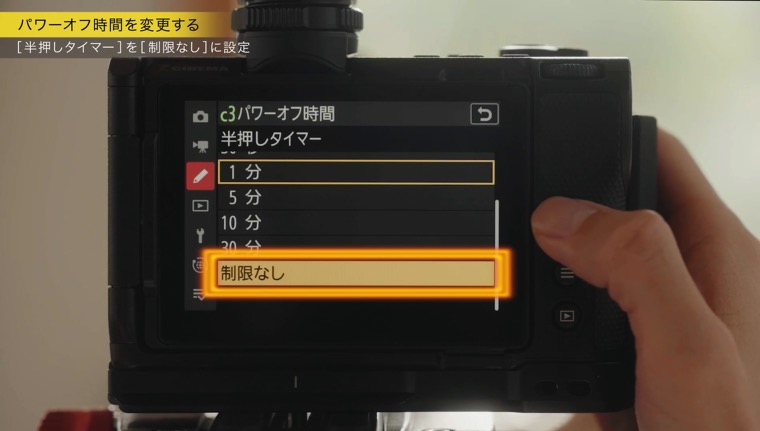
ZRの初期設定では、省電力のため、スタンバイ中に自動で電源がOFFになる設定になっています。これを解除するには、カスタムメニュー[c3:パワーオフ時間]の[半押しタイマー]の時間を[制限なし]にします。
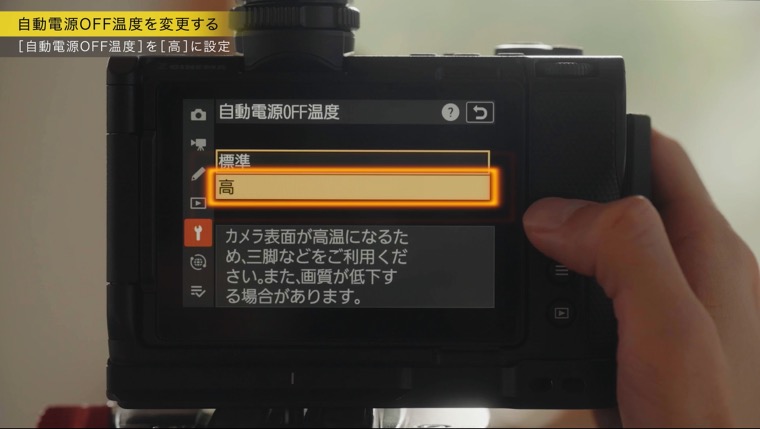
また、セットアップメニュー[自動電源OFF温度]の設定を[高]にすることで、長時間撮影や炎天下の撮影で、カメラの自動シャットダウンが起こりにくくなります。
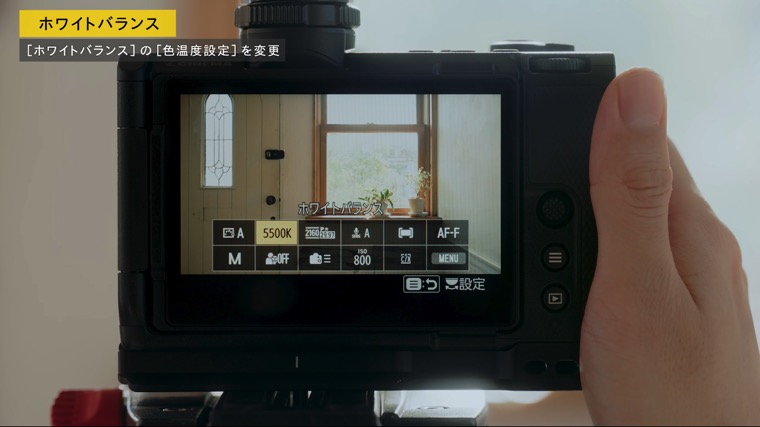
ホワイトバランスの[色温度設定]は、初期値が5000Kになっています。必要に応じて変更してください。
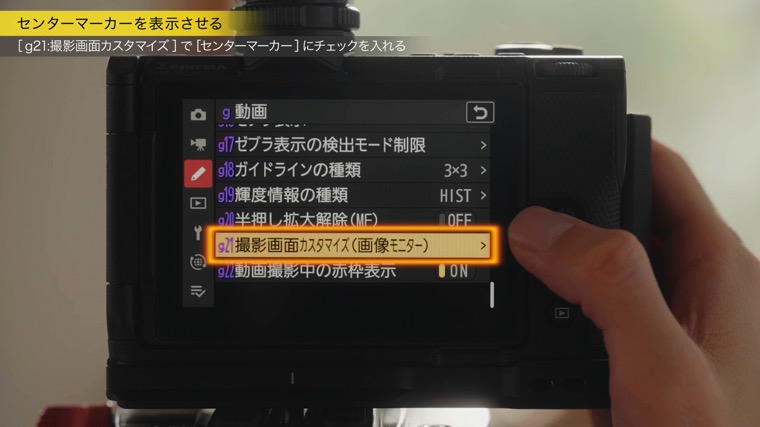
画面にセンターマーカーを表示したい場合は、[g21: 撮影画面カスタマイズ]で設定ができます。
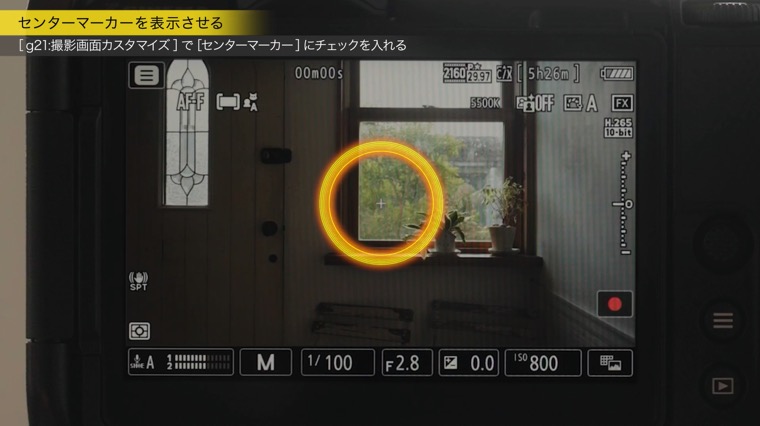
イメージに撮影情報が被るのを避けたい場合は、セットアップメニューのモニター表示サイズ(Lv)を[小さめ]に設定した上で撮影画面を切り替えます。
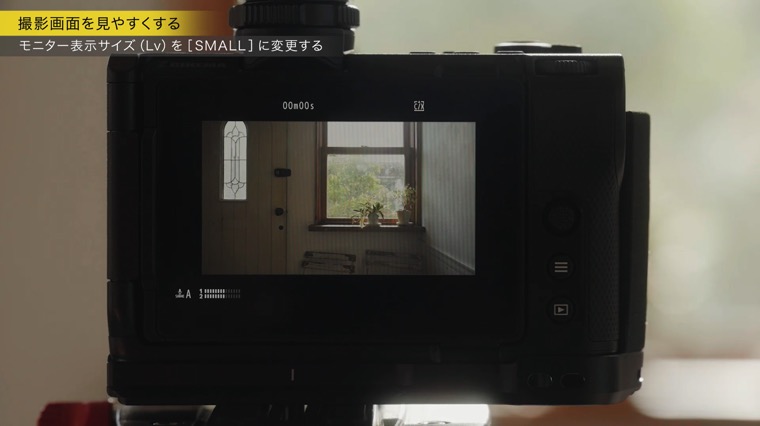
ZR を使いこなす上で便利な設定を紹介します。
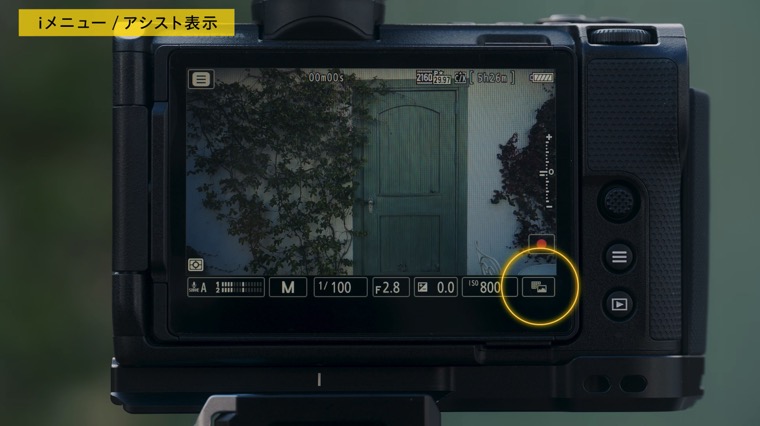
ZRでは、よく使う機能を設定できる”iメニュー”の他に、グリッドや輝度情報、収録中の赤枠表示などの切り替えに、”アシスト表示”が便利に使えます。
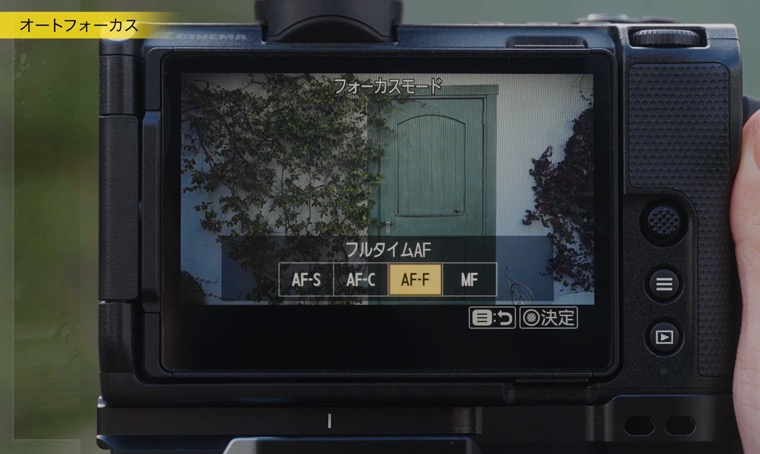
フォーカスモードには、4種類のモードがあります。そのうちAF-Fは、自動で被写体を追い続け、フォーカスを合わせ続けるモードです。ジンバル撮影など、手動でのフォーカス操作の難しい場面で有効に使えます。
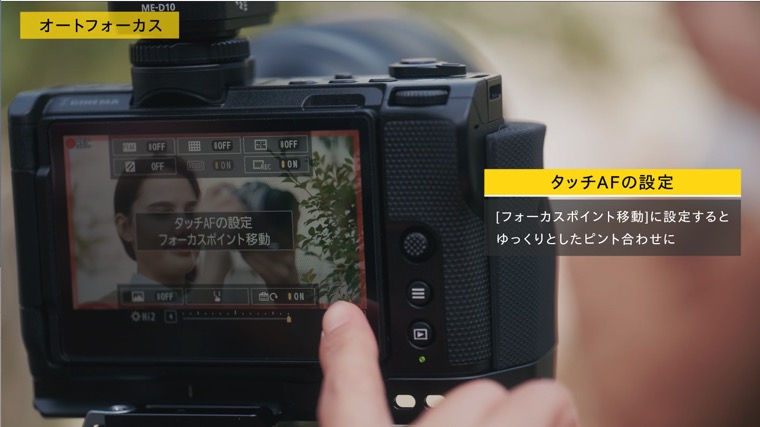
AF-Fでは、オートエリアAFとの組み合わせで、タッチAFでもピント合わせができます。タッチAFは「フォーカスポイント移動」に変更すると、ゆっくりとしたピント合わせ※になり、映像表現に適しています。
※AF速度は、[g6: AF速度]での設定値で動作します。
AF-C は、シャッターボタンを半押ししている間被写体を追い続け、フォーカスを合わせ続けるモードです。被写体が途中で遮られる場面や、厳密なフォーカス合わせが求められるシネマ撮影などで有効に使えます。
ZRでRAW動画を撮影する上で押さえておきたい基本設定を紹介していきます。
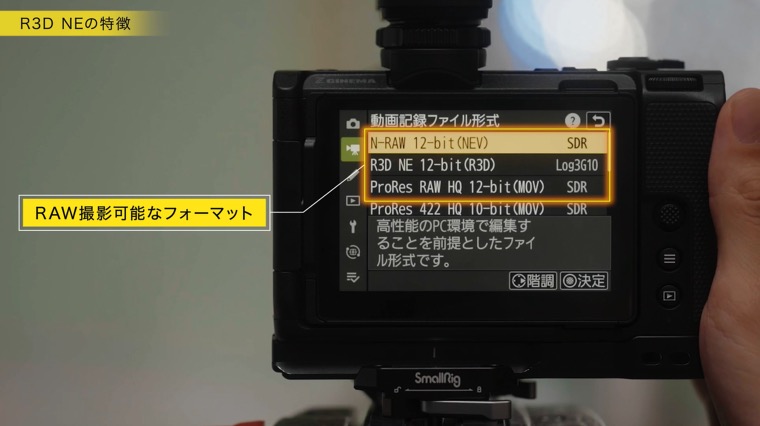
ZRのRAW動画には、N-RAW、R3D NE、ProRes RAW という3種類の記録フォーマットがあります。N-RAWとProRes RAWは、階調モードが[N-Log]または[SDR]となります。R3D NEはREDのシネマカメラと同じLog3G10/REDWideGamutRGBの階調になる、という違いがあります。
それぞれ標準的なLUT※を適用したR3D NEのイメージをN-Log階調のN-RAWと比べてみると、階調含めルックに違いが見られますが、同時に大きく変わるのが、ISO感度の設定です。
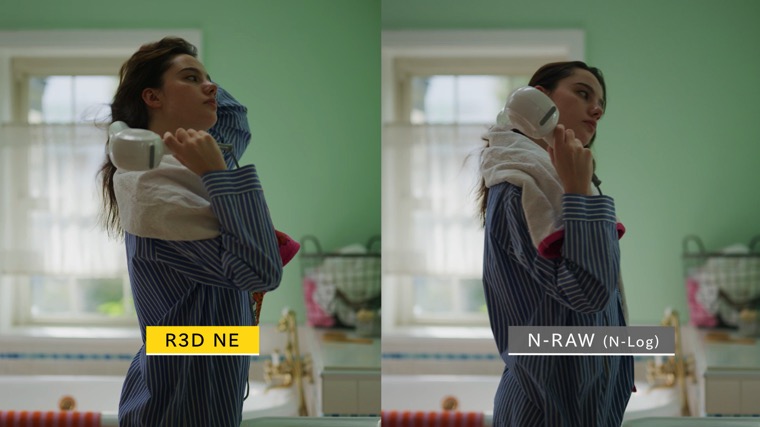
※N-Log: N-Log_BT2020_to_REC709_BT1886_size_33
R3D NE: RWG_Log3G10 to REC709_BT1886 with MEDIUM_CONTRAST and R_2_Medium size_33 v1.13
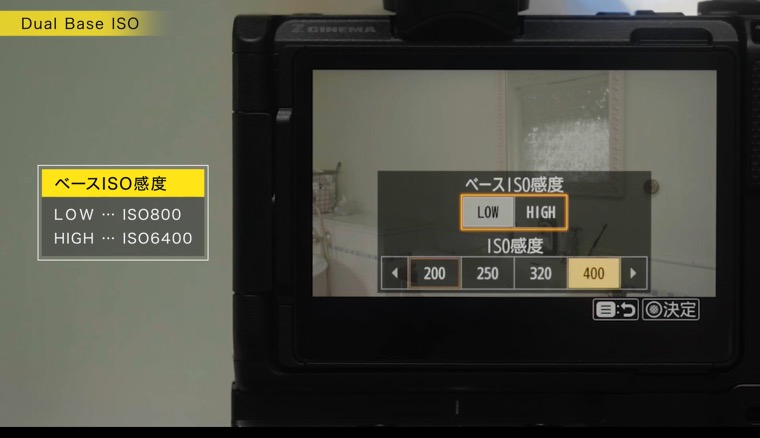
R3D NEの記録フォーマットでは、デュアルベース ISO機能が有効になり、[低感度]と[高感度]の2種類のベース ISO感度のモードを選択した上でISO感度を決める、という2段階のプロセス感度設定をすることになります。
ベースISO感度の[低感度]はISO 800、[高感度]はISO 6400を意味するもので、ISO感度の数値はそれぞれのベースISO感度から前後2ストップの範囲で変えられる仕様になっています。
一般的にシネマカメラでは、ベースISO感度よりもISO感度を下げて撮影をするとシャドウ側の階調が豊かになり、逆にISO感度を上げて撮影するとハイライト側の階調が豊かになります。
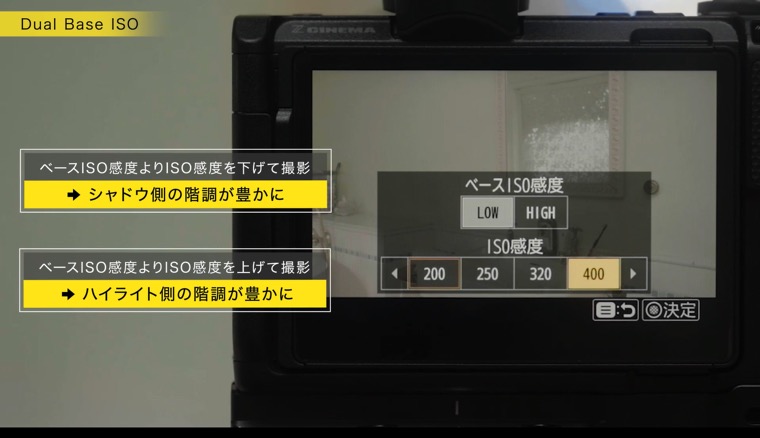
たとえば、暗い照明環境の中でISO感度を1600に設定する場合、ベースISO感度を[低感度]にして感度を上げるよりも、[高感度]に設定して感度を下げる方がシャドウの階調が豊かになり、ノイズが軽減されたクリーンな映像を撮影することができます。
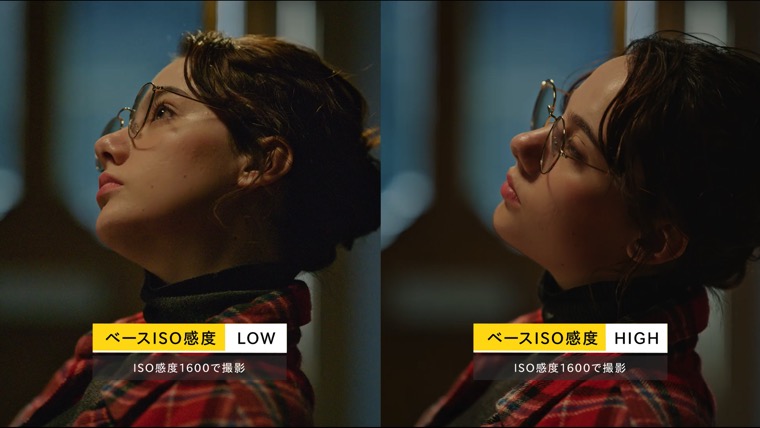
このように、イメージの質感をコントロールするために、ISO感度を意図的に設定することも重要になります。
続いて、3D LUTの設定方法を見ていきます。R3D NEでの撮影でLogのイメージを標準的なコントラストに変換するには、カスタムメニュー[g15:3D LUT]をONにします。
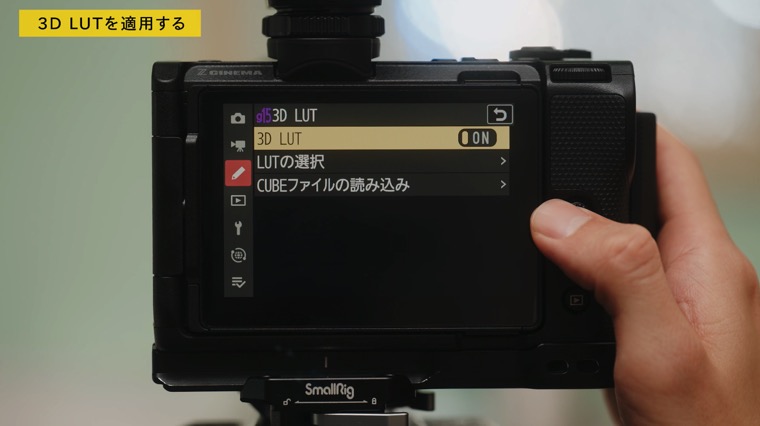
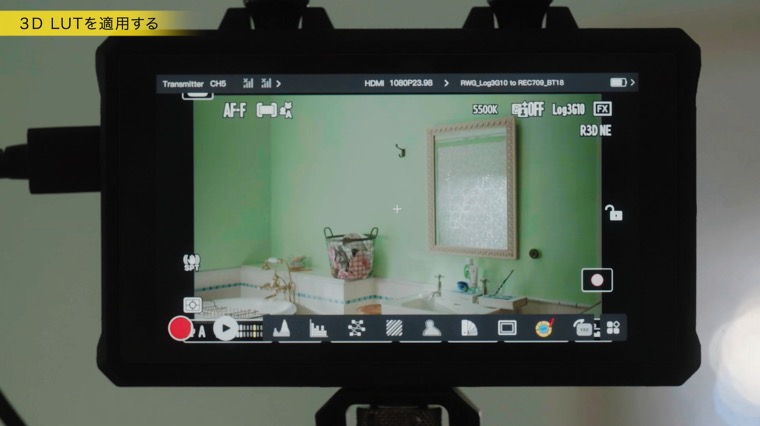
アシスト表示で[ビューアシスト]機能をONにすると、簡単に適用することもできます。
このLUTの効果は、HDMI端子から出力される映像には適用されないため、外部出力のイメージにLUTを適用するには、LUT対応の外部ディスプレイを活用する必要があります。
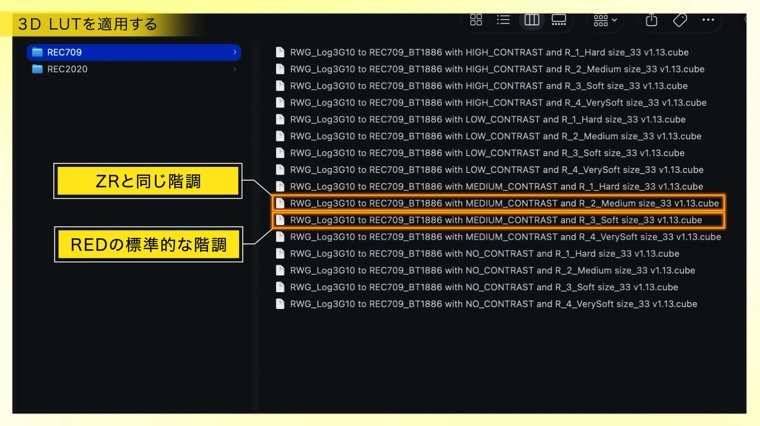
ZRの内蔵LUTと同じルックを再現したい場合は、RED公式サイトよりLUTをダウンロードして外部ディスプレイに適用します。
※REDのウェブサイトでのアカウント登録が必要
ZRの内蔵LUTと合わせたい場合は、ファイル名に MEDIUM CONTRAST、R_2_Mediumとあるものを、REDの標準的な階調にしたい場合は、ファイル名に MEDIUM CONTRAST、R_3_Soft とあるものを選択します。
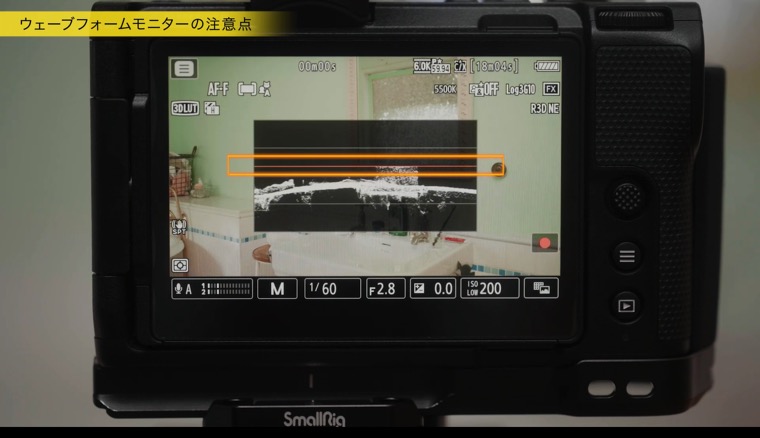
R3D NE 撮影でウェーブフォームモニターを使用する場合は、ハイライトのクリップ位置が変わるため、表示される警告線を参考にして露出を確認します。
最後に、ZRと組み合わせることで機能を拡張できる便利なアクセサリーをご紹介します。
ZR用のカメラケージには様々なタイプがありますが、アルカスイス互換プレートを併用することで、縦位置、横位置の切り替えもすばやくできるようになります。
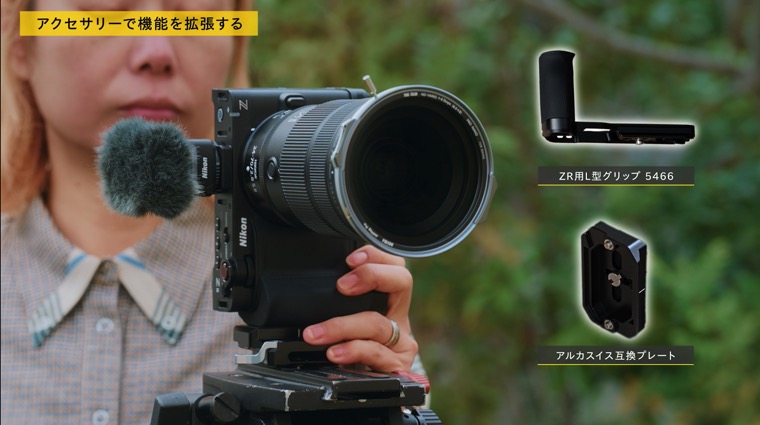
BASIC:
| Nikon | NIKKOR Z 24-70mm f/2.8 S II |
| Nikon | ショットガンマイクロホン ME-D10 |
| SmallRig | ZR用L型グリップ 5466 |
| NiSi | JetMag Pro VND Flex Kit |
| ARCA-SWISS互換プレート | |
外部バッテリーを取り付けることで、ドキュメンタリー撮影などの長時間撮影も可能になります。
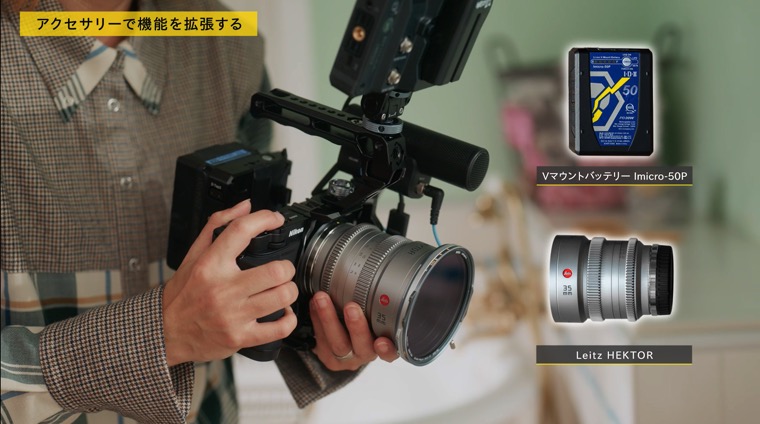
ADVANCE:
| Leitz Cine | HEKTOR |
| Sennheiser | MKE400-II ショットガンマイク |
| NiSi | JetMag Pro VND Flex Kit |
| SmallRig | ZR用ケージキット 5467 |
| SmallRig | microHDMI to HDMI-A 変換 3021 |
| SmallRig | バッテリーマウントプレートキット 5227 |
| Atomos | SHINOBI II |
| IDX | Imicro-50P Vマウントバッテリー |
専用のXLRアダプターを使うと、音声のXLR入力も可能になります。また、マットボックスをロッドに固定する場合は、カメラの高さが調整可能なベースプレートを活用すると便利です。
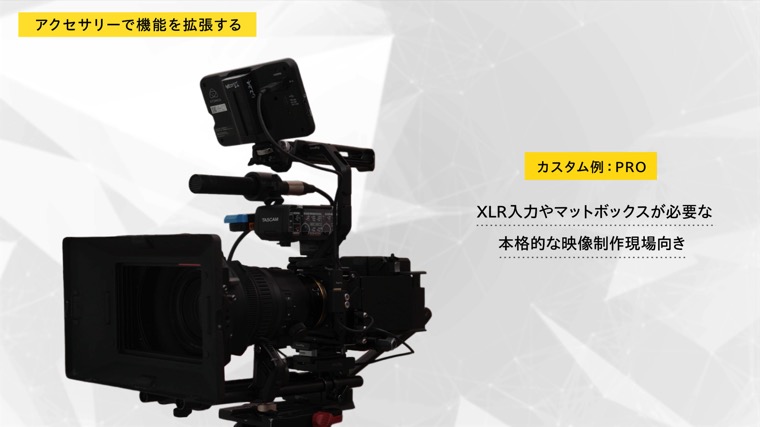
PRO:
| Nikon | NIKKOR Z 28-135mm f/4 PZ |
| Nikon | リモートグリップ MC-N10 |
| TASCAM | TM-200SG ショットガンマイク |
| TASCAM | CA-XLR2d-N XLRアダプター |
| Sennheiser | AVX-ME2 SET-5-US ワイヤレスマイク |
| SmallRig | ZR用ケージキット 5467 |
| SmallRig | microHDMI to HDMI-A 変換 3021 |
| SmallRig | バッテリーマウントプレートキット 5227 |
| SmallRig | ARRI規格ロゼットマウント SAP2804 |
| SmallRig | TASCAM CA-XLR2d-N用トップハンドル 5533 |
| SmallRig | 15mmロッドサポートシステムベースプレート 2092B |
| SmallRig | 15mmロッド 20cm/30cm 1659 |
| Tilta | Tilta Mini PD V Mount Battery Plate |
| Tilta | Mirage Pro マットボックス |
| Tilta | Nucleus Nano II ワイヤレスフォーカス |
| Atomos | NINJA TX |
| IDX | Imicro-50P バッテリー |
ZRはアクセサリーなしでも撮影できるALL-IN-ONEな設計になっていますが、ご自身の撮影スタイルに合わせて、最適なセットアップを探してみてください。
ZRはRED CODE RAW (R3D NE)、ボディー内手ブレ補正(VR)、高速・高精度なAF機能など、本格的な映像制作に役立つ機能を備えたコンパクトなシネマカメラです。基本的な設定を理解することで、意図したルックを思い通りに作り上げることができ、さらにアクセサリーを組み合わせることで、シネマ作品まで幅広い撮影に対応できます。映像制作をさらに豊かにするツールとしてぜひご活用ください。