

















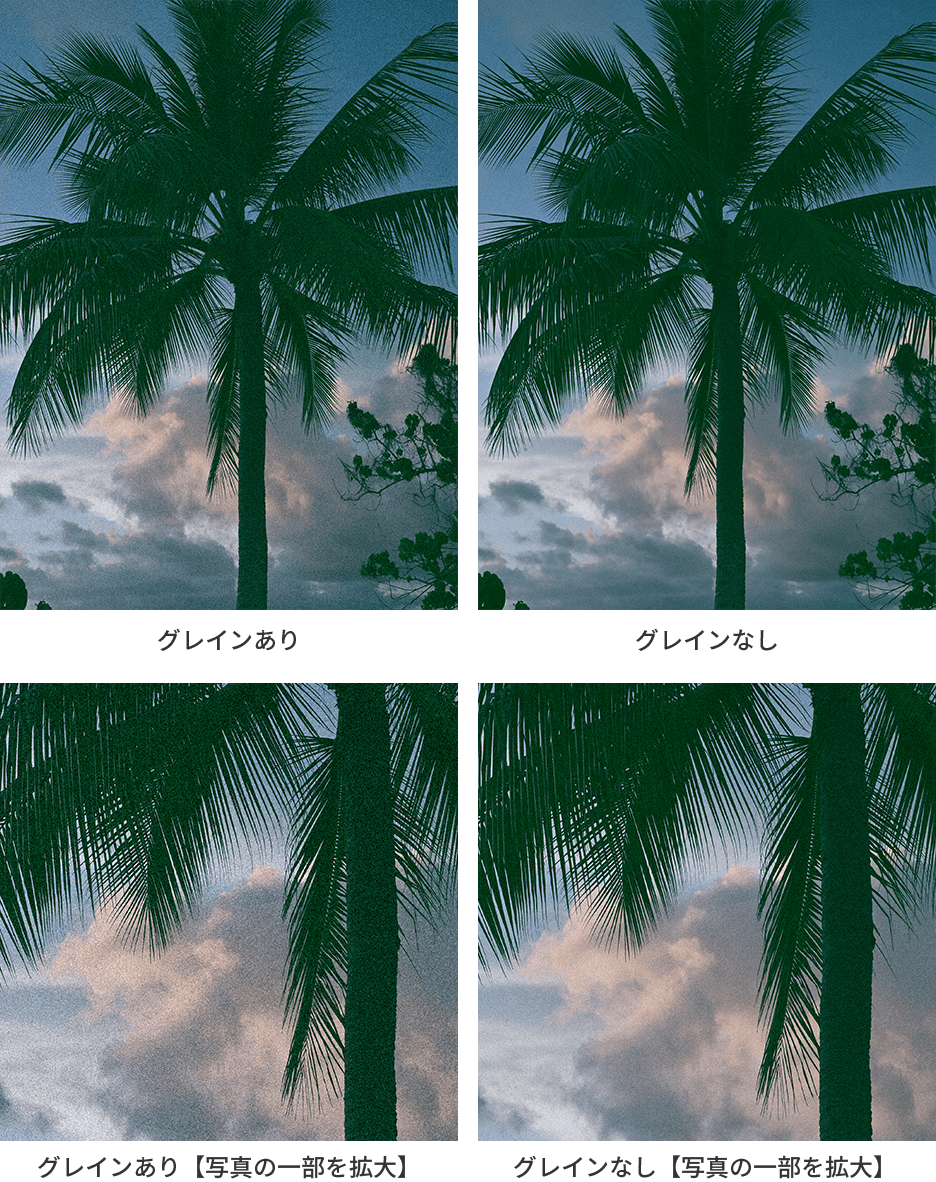
ZfのファームウェアVer.3.00において、フィルムで撮影したような粒子感を写真や動画に加えることができる機能「フィルムグレイン」が搭載されました。
撮影にフィルムグレインを用いると、クリアであることだけにとらわれない、表現の可能性が広がるのを実感するはず。写真がますます楽しくなります。
ここでは、フィルムグレインの設定方法と、撮影ごとに[オン/オフ]を簡単にできるようにする設定を紹介します。
「フィルムグレイン」は、粒子状の効果をつけることでフィルムで撮影したような独特のノスタルジックな質感を作り出し、情感あふれる写真や動画撮影ができる機能です。
シーンや意図に合わせて、粒子感の強度や粒子のサイズを好みで設定することができます。
効果はランダムに現れるため、実際にフィルムで撮ったかのような一期一会の撮影体験を楽しめる点も魅力です。
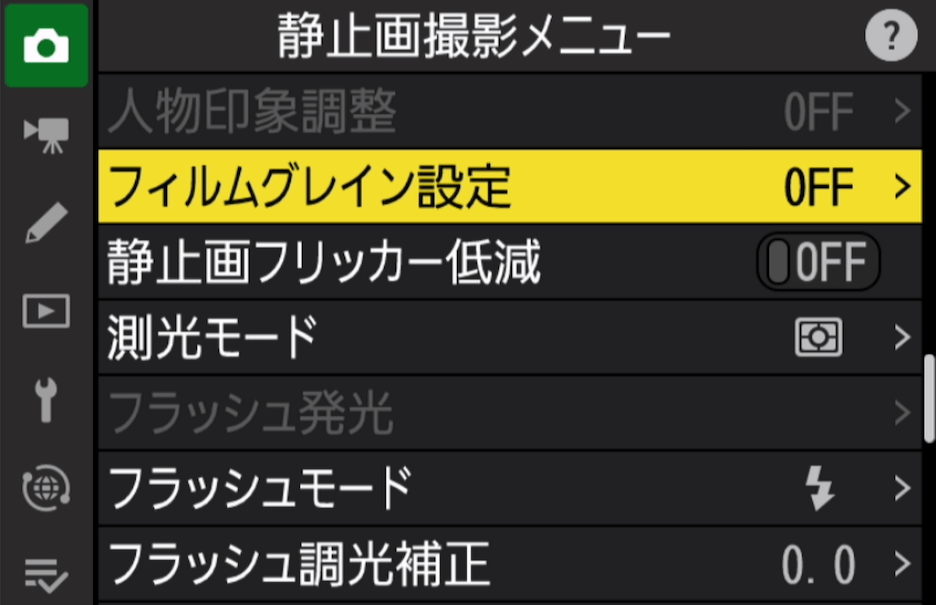
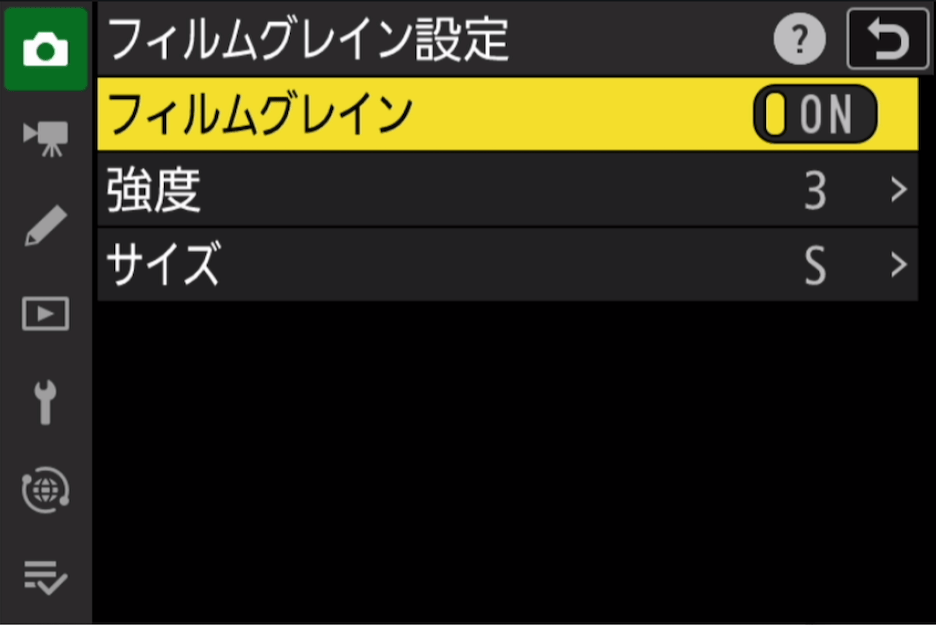
【MENU】ボタン→【静止画撮影メニュー/動画撮影メニュー】→【フィルムグレイン設定】を選択。
【強度】より、粒状感の強度を1~6(動画撮影時は1~3)で調整。数値が大きいほど、粒子状の効果が強くなります。
【サイズ】より、粒子のサイズを「大(L)」、「中(M)」、「小(S)」から選べます。動画においては「小(S)」相当に固定されます。大きい粒子サイズを選ぶと粒状感が強調され、小さい粒子サイズを選ぶときめ細かい仕上がりになります。
フィルムグレインの効果は撮影画面に表示されません。また、動画撮影時は、組み合わせる機能や設定に一部制限がかかります。フィルムグレイン撮影時の詳細は
こちら
をご確認ください。
Zfには、よく使う機能を割り当てて素早く呼び出したり、設定を変更したりできるカスタマイズ可能なボタン【カスタムボタン(Fnボタン)】があります。
「フィルムグレイン」機能を【カスタムボタン】に割り当てておくと、設定画面を開かずにワンアクションで[ON/OFF]を簡単に切り換えられるようになります。
シーンごとやシャッター1回ごとなど、即座に[ON]と[OFF]の変更ができるため便利です。
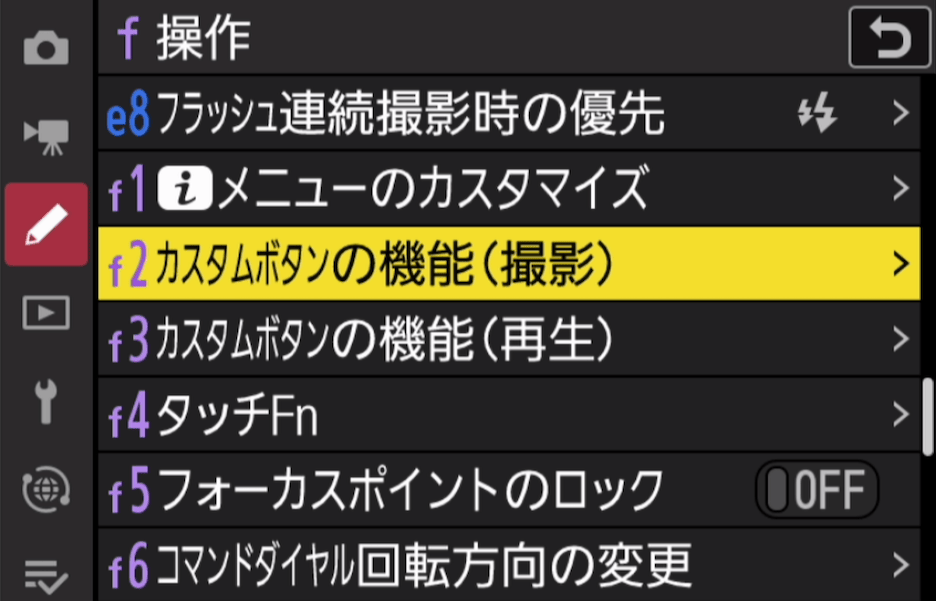
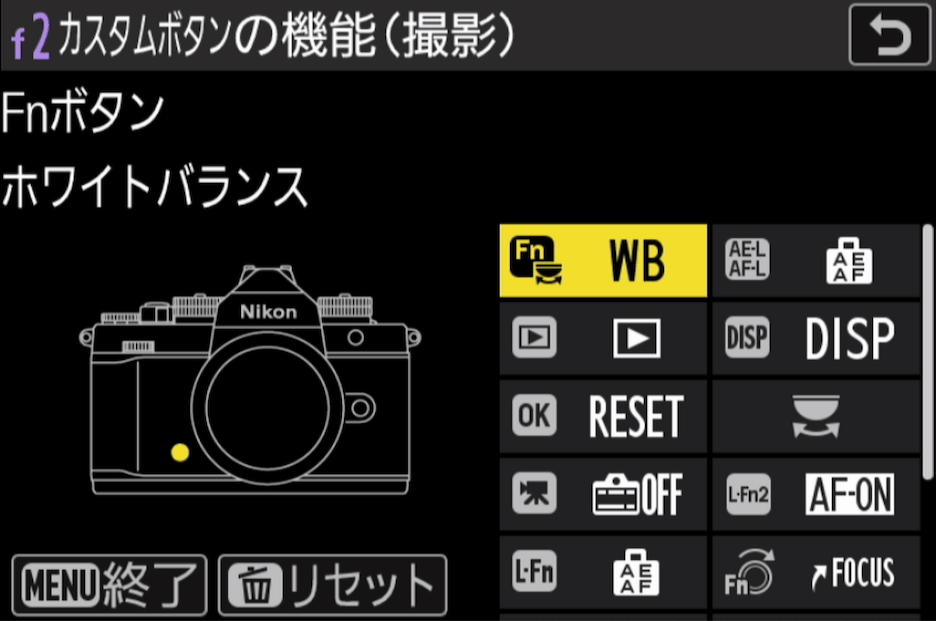
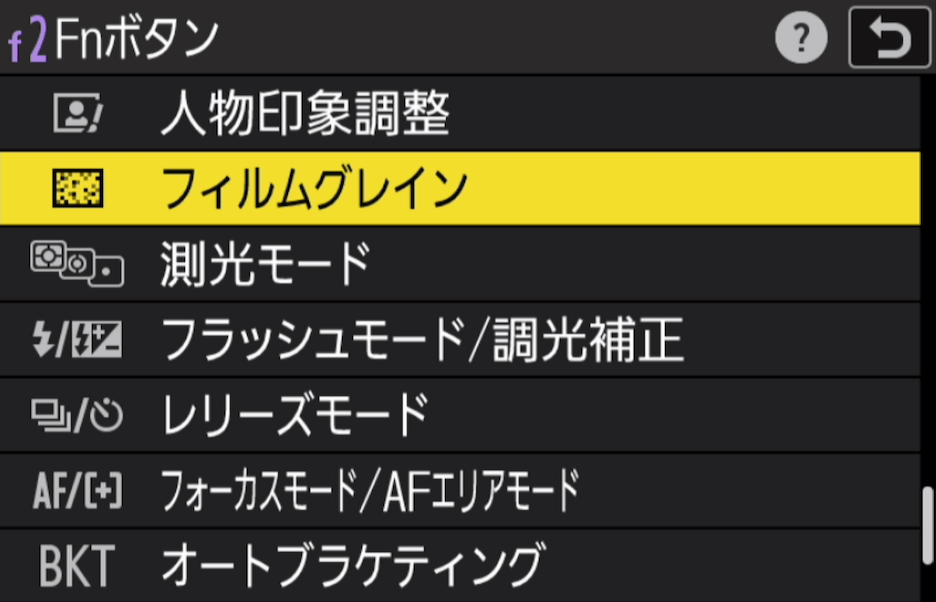
【MENU】ボタン→【カスタムメニュー】→【操作】→【カスタムボタンの機能(撮影)】→【Fnボタン】→【フィルムグレイン】で設定。
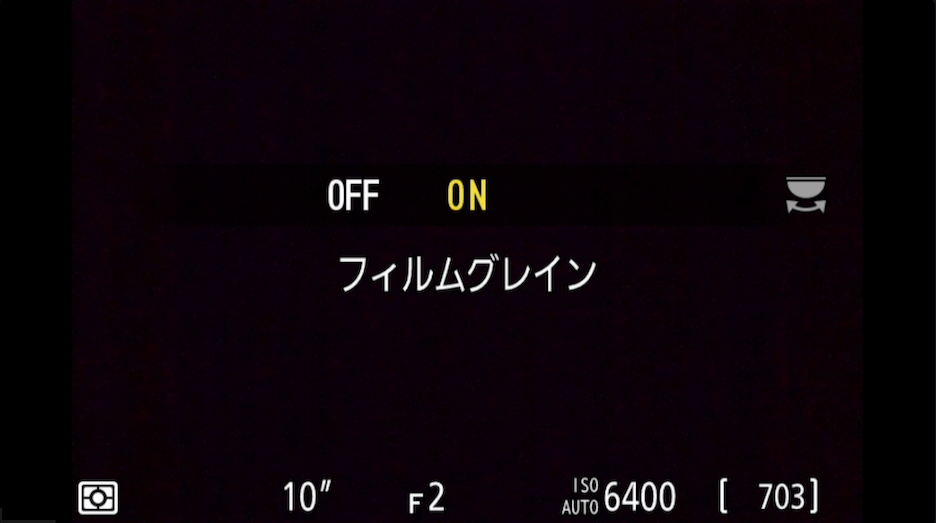
撮影時、【Fnボタン】を押しながら【コマンドダイヤル】を回すと、フィルムグレインの[ON]と[OFF]を切り換えられます。
Zシリーズのカメラはボタンだけでなく、コマンドダイヤルやレンズのリング操作にもよく使う機能を割り当てることができます。
カメラが人物や動物の瞳を検出している際にボタンを押すと、フォーカスポイントを合わせたい瞳の左右を切り換えられる「瞳の切り換え」や、カメラが人の顔を検出して目や髪のシャープさを保ったまま、肌の調子が滑らかになるよう自動で補正する「美肌効果」など、さまざまな機能を割り当てることができます。よく使う機能を割り当てて使いやすい1台にカスタマイズしましょう。
※ボタンやレンズのリングによって割り当てられる機能は異なります。
美肌効果については
こちらの記事
で紹介しています。ぜひ併せてご覧ください。

