












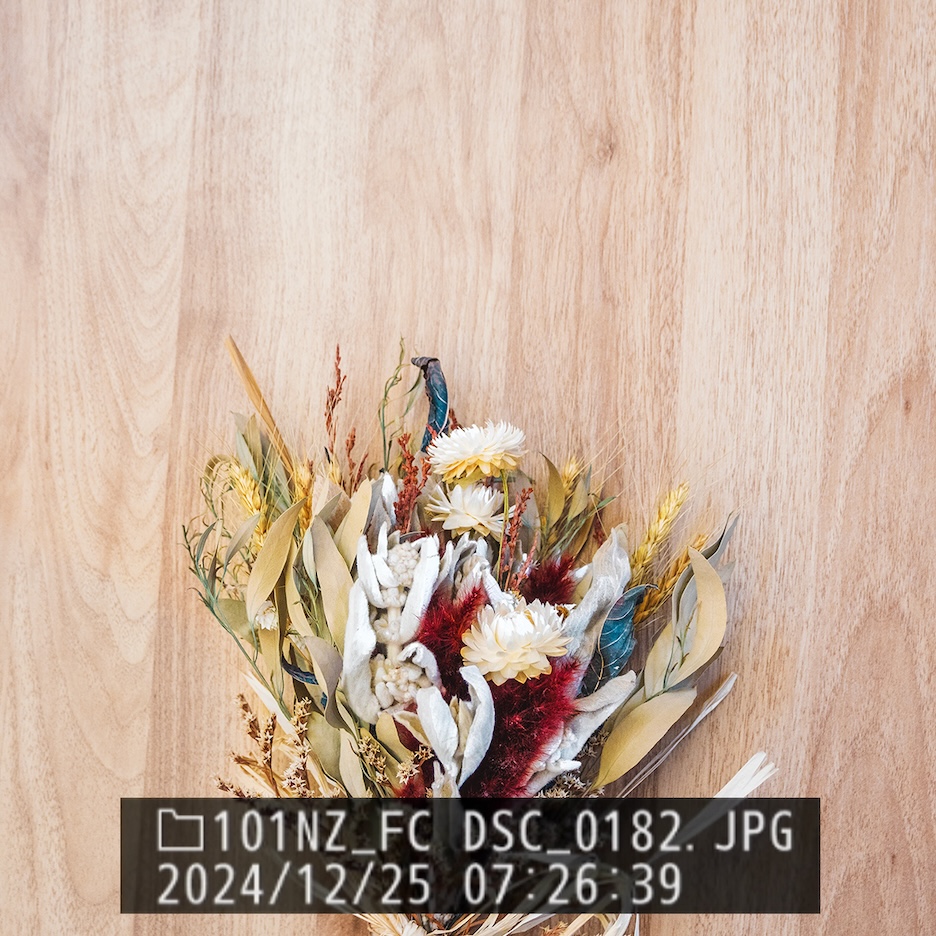
どんな写真が撮れたかな?とモニターで写真を確認しようとしたら…モニターに何やらいろいろな表示が写真に重なって出てきて、写真がよく見えない…ということ、ありますよね。
再生画面で、写真以外に表示されているのは“撮影情報”と呼ばれるもの。
この撮影情報を非表示にして、写真だけを画面いっぱいに表示することもできます。設定の方法を紹介します。
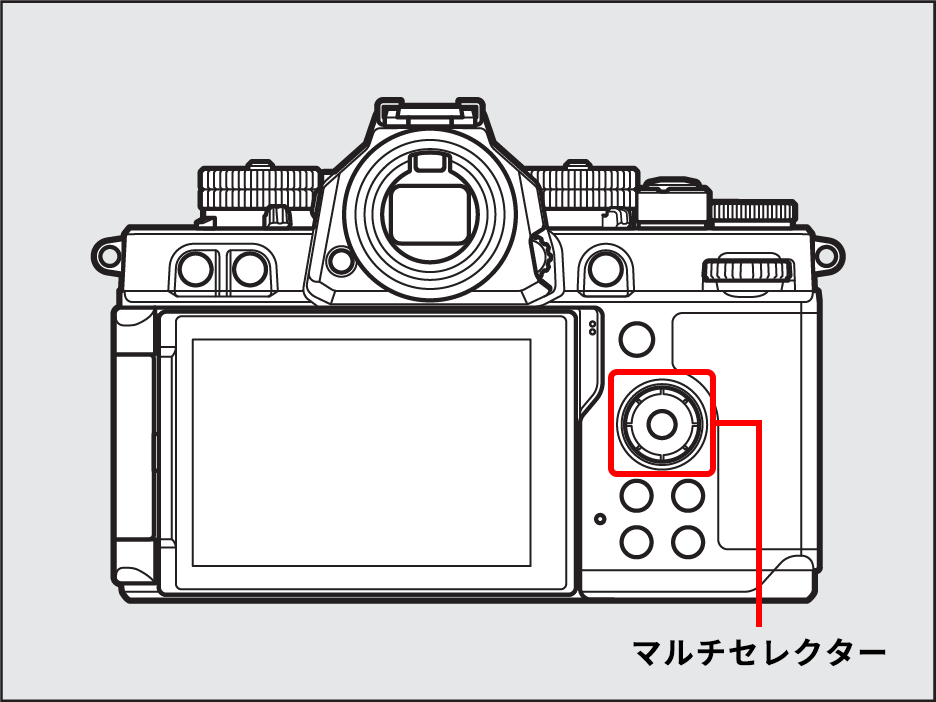
カメラの背面にある、【マルチセレクター】の上または下を押すと、再生画面の表示パターンが切り換わっていきます。写真だけが表示される状態に設定してください。
マルチセレクターでは表示が切り換わらない場合は、【MENU】ボタンから設定していきましょう。
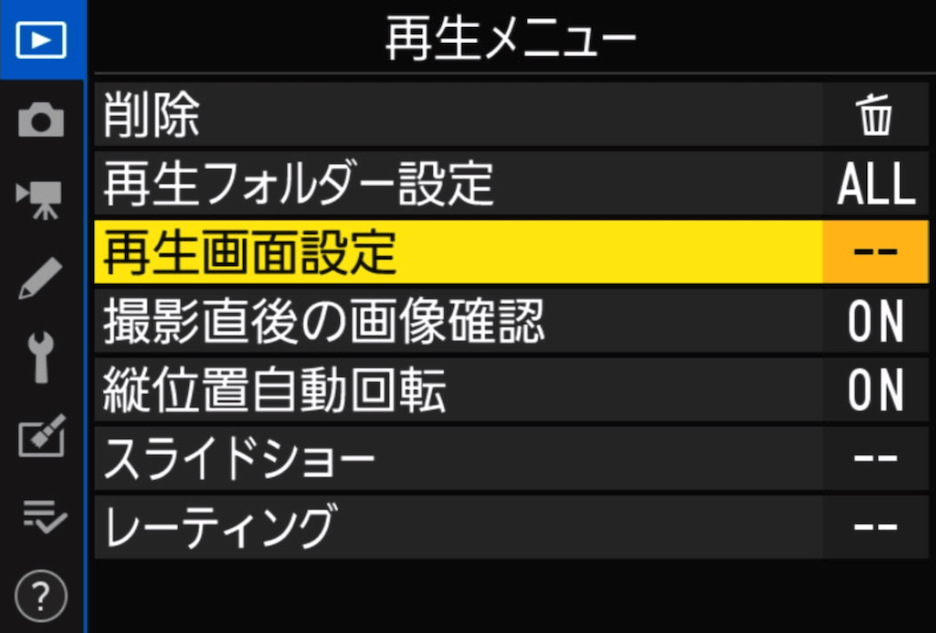
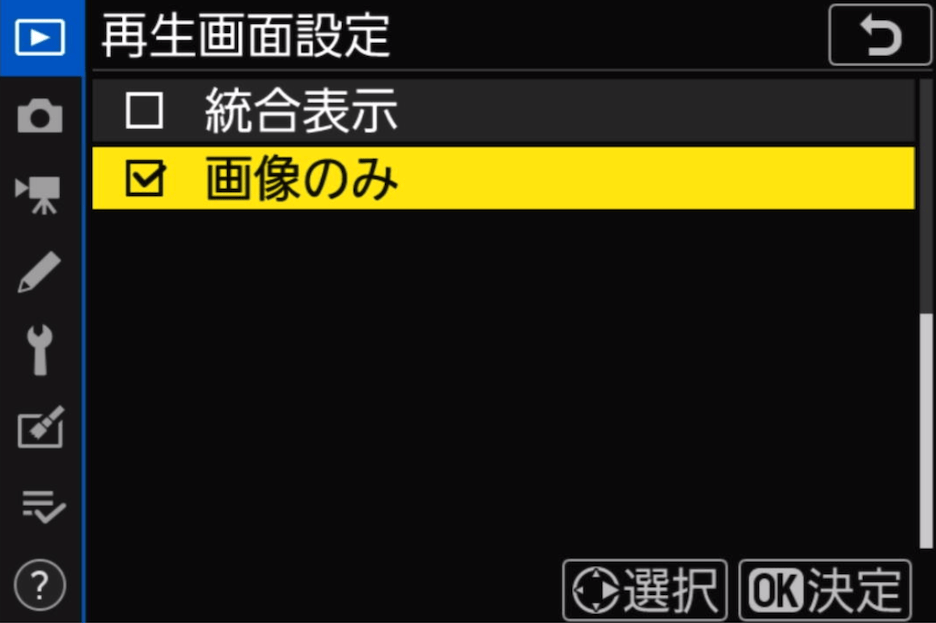
【MENU】ボタン→【再生メニュー】→【再生画面設定】を選択。
【再生画面の追加】の中の【画像のみ】を選択し、他のチェックはすべて外してOKボタンで設定。
撮った写真をモニター画面いっぱいに表示できるようになります。
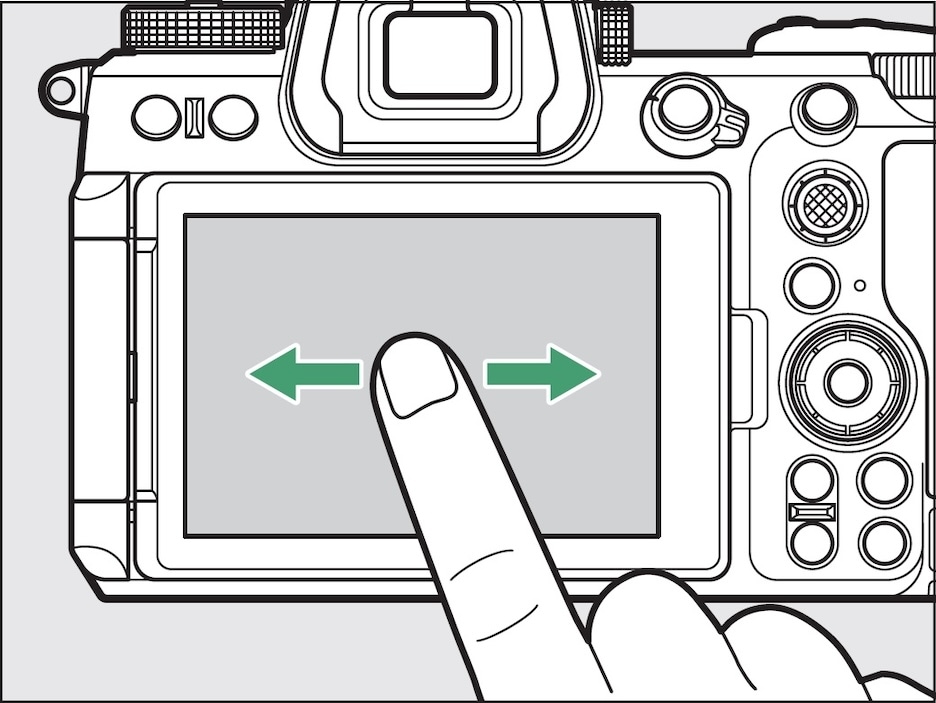
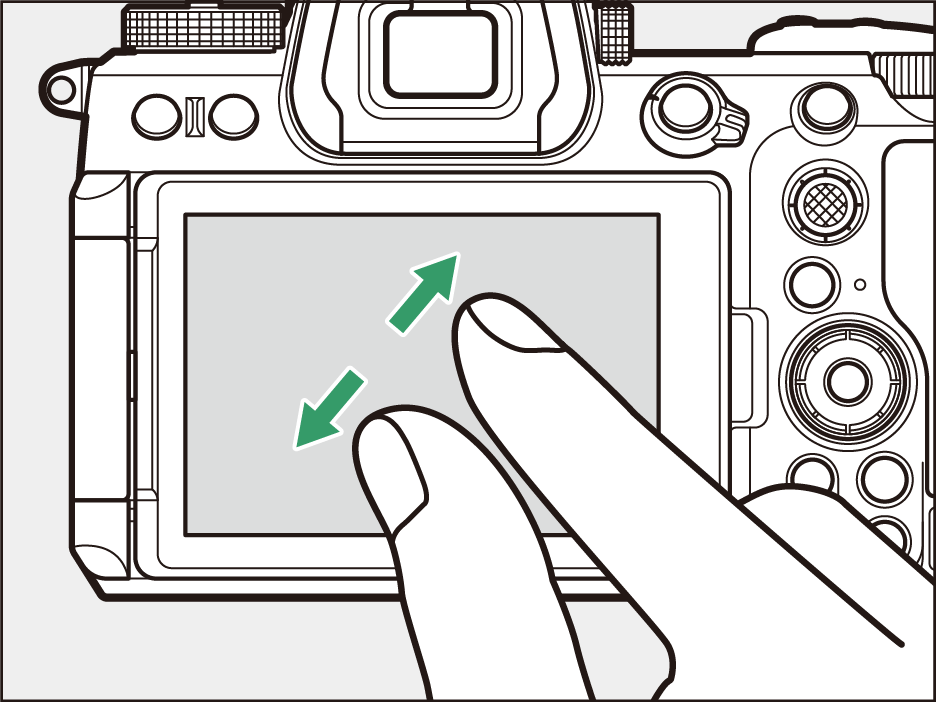
ニコンのカメラでは、タッチ操作で手軽に写真を確認することができます。1コマ表示時に左右にフリックすると、前後の写真が表示されます。画面下部をタッチすると表示されるフレームアドバンスバーを使うと、前後の写真を高速で切り換えられます。指2本で画面を広げるようにピンチアウトすると、写真を拡大できるので、ピントのチェックにも便利。より感覚的に写真を確認できます。

