


















カメラの機能は年々進化するもので、自分がカメラを購入した後に新しい機能がリリースされることはよくあります。カメラを買い替えないと新機能は使えないかというと、そうとも限りません。
カメラには「ファームウェア」というソフトウェアがあり、これはパソコンやスマートフォンでいうOSにあたるもの。スマートフォンでファームウェアのアップデートの案内を受けることがあると思いますが、カメラも同様に、ファームウェアを最新のバージョンにアップデートする必要があります。
実はカメラを買い替えなくても、「ファームウェアアップデート」をすることで新しい機能を手元のカメラで楽しめるようになることがあります。
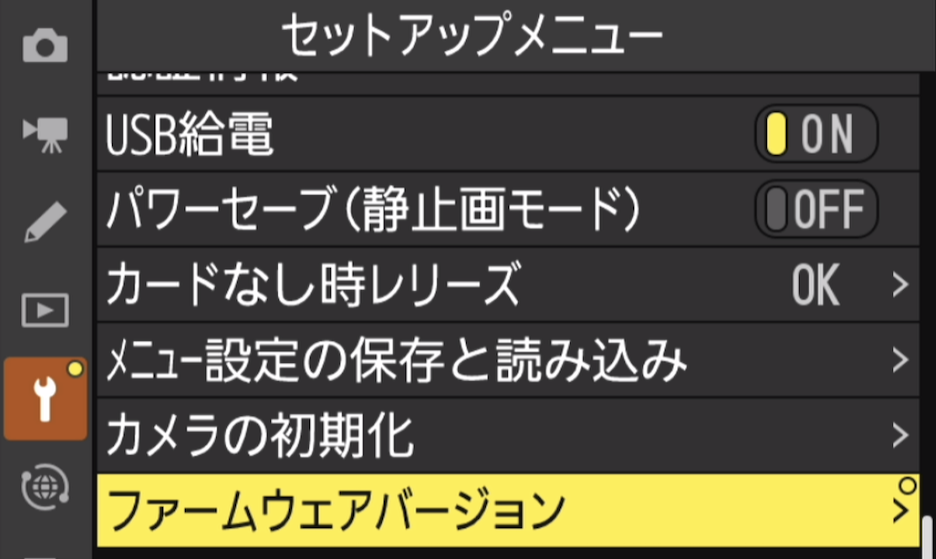
【MENU】ボタン→【セットアップメニュー】→【ファームウェアバージョン】からファームウェアのバージョンを確認します。
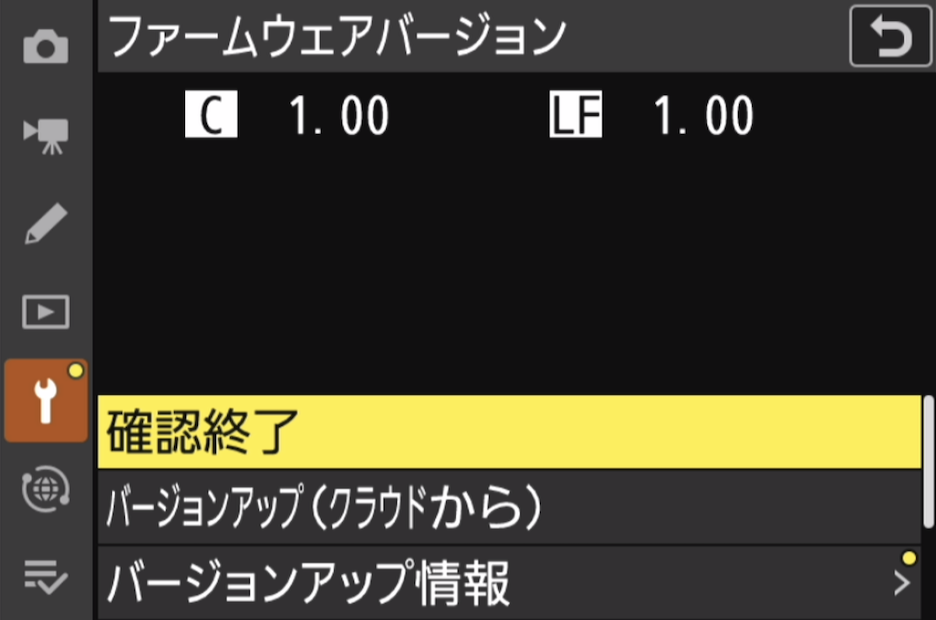
「C」は、カメラ本体のメインファームウェアのバージョンを表示しています。「LF」は、装着中のNIKKOR Zマウントレンズのファームウェアのバージョンを表示しています。
【Nikon | ダウンロードセンター】にアクセスし、お使いのカメラ名を検索。表示されたカメラ名のページの「ファームウェア」タブをクリックし、最新バージョンと内容を確認します。
最新バージョンと現状のバージョンを見比べて、使っているカメラのバージョンが最新のものより古かった場合は、ファームアップをしましょう。事前に、カメラをしっかり充電しておいてください。
メモリーカードを経由してバージョンアップする方法です。
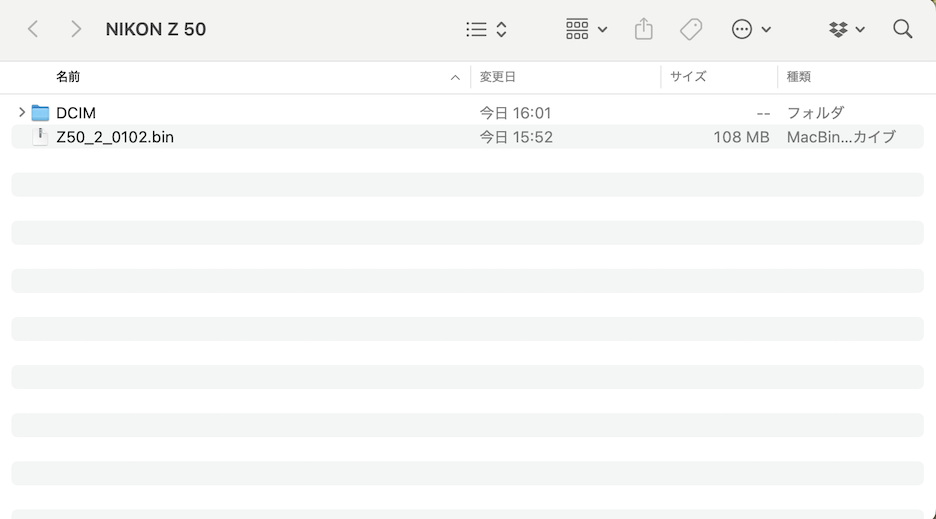
【Nikon | ダウンロードセンター】より最新のファームウェアファイルをパソコンにダウンロードし、SDカードなど、お手持ちのカメラで使っているメモリーカードのルートディレクトリ(一番上の階層)にコピーします。
ファームウェアをコピーしたメモリーカードをカメラのスロットに挿入して、カメラの電源をONにします。
【MENU】ボタン→【セットアップメニュー】→【ファームウェアバージョン】を選択して、画面の指示に従いバージョンアップを行います。
ニコンのスマートフォン専用アプリ「SnapBridge」で、カメラのファームウェアをバージョンアップする方法です。
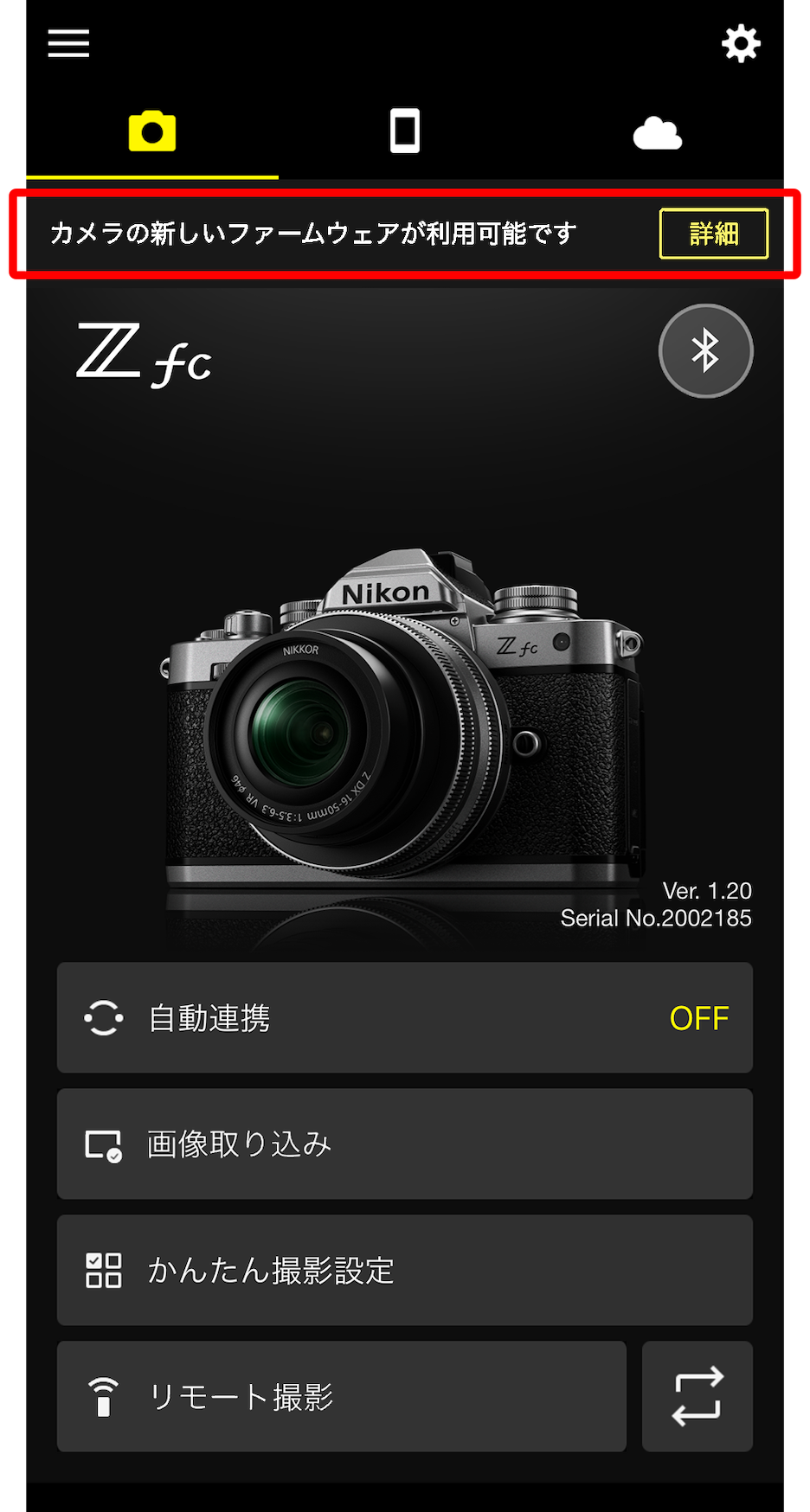
お使いのスマートフォンに「SnapBridge」をダウンロードし、カメラとペアリングし、Bluetooth で接続されていることを確認します。
「SnapBridge」の画面上部に新しいファームウェアのお知らせが表示されていたら「詳細」をタップします。
ファームアップの説明画面が表示されたら内容を確認し、【次へ】をタップし、画面の指示に従いファームアップを行います。
一部の機種では、ニコンのクラウドサービス「Nikon Imaging Cloud」からカメラに直接ファームウェアをダウンロードすることができます。
まずはカメラを「Nikon Imaging Cloud」と連携します。
(※連携方法は本文の最下部に記載しています)
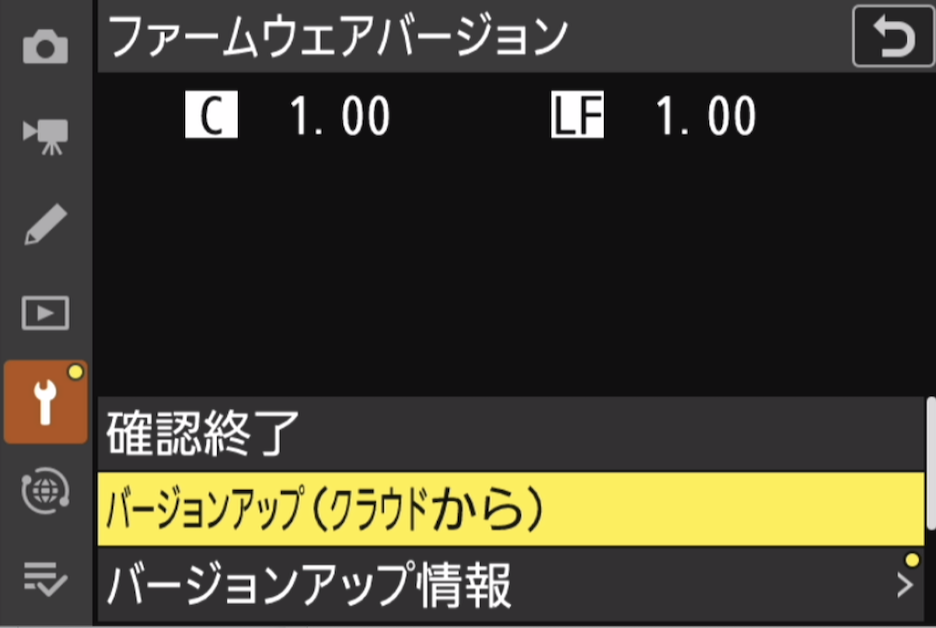
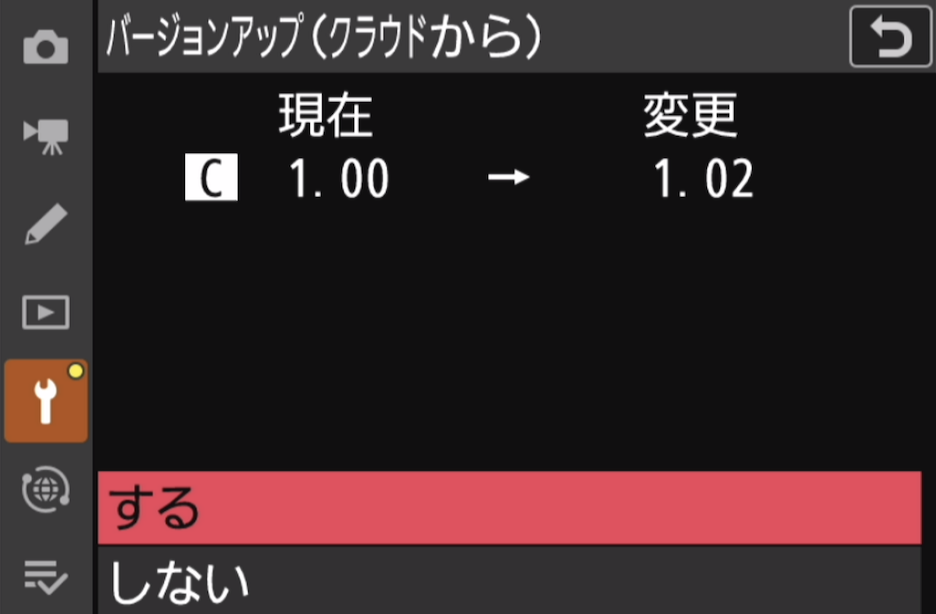
【MENU】ボタン→【セットアップメニュー】→【ファームウェアバージョン】→【バージョンアップ(クラウドから)】→【する】を選択しファームアップを行います。
1~3のどの方法においてもバージョンアップには数分かかります。処理中に以下の操作や状態になると、製品が起動しなくなるおそれがあるため、ご注意ください。
Nikon Imaging Cloudは、パソコンやスマートフォンのWebブラウザー上でご利用いただけるニコンのクラウドサービスです。カメラとNikon Imaging Cloudを一度連携しておけば、カメラのみでファームアップできる他、以下のことができるようになります。
カメラとNikon Imaging Cloudとの連携方法は以下よりご確認ください。
「Nikon Imaging Cloud #1 カメラを接続してNikon Imaging Cloudの利用を開始する|ニコン公式 Digitutor」

