














写真の色が実際見ている色と違ってしまう原因のひとつに、「ホワイトバランス」が適切に設定されていないことが考えられます。
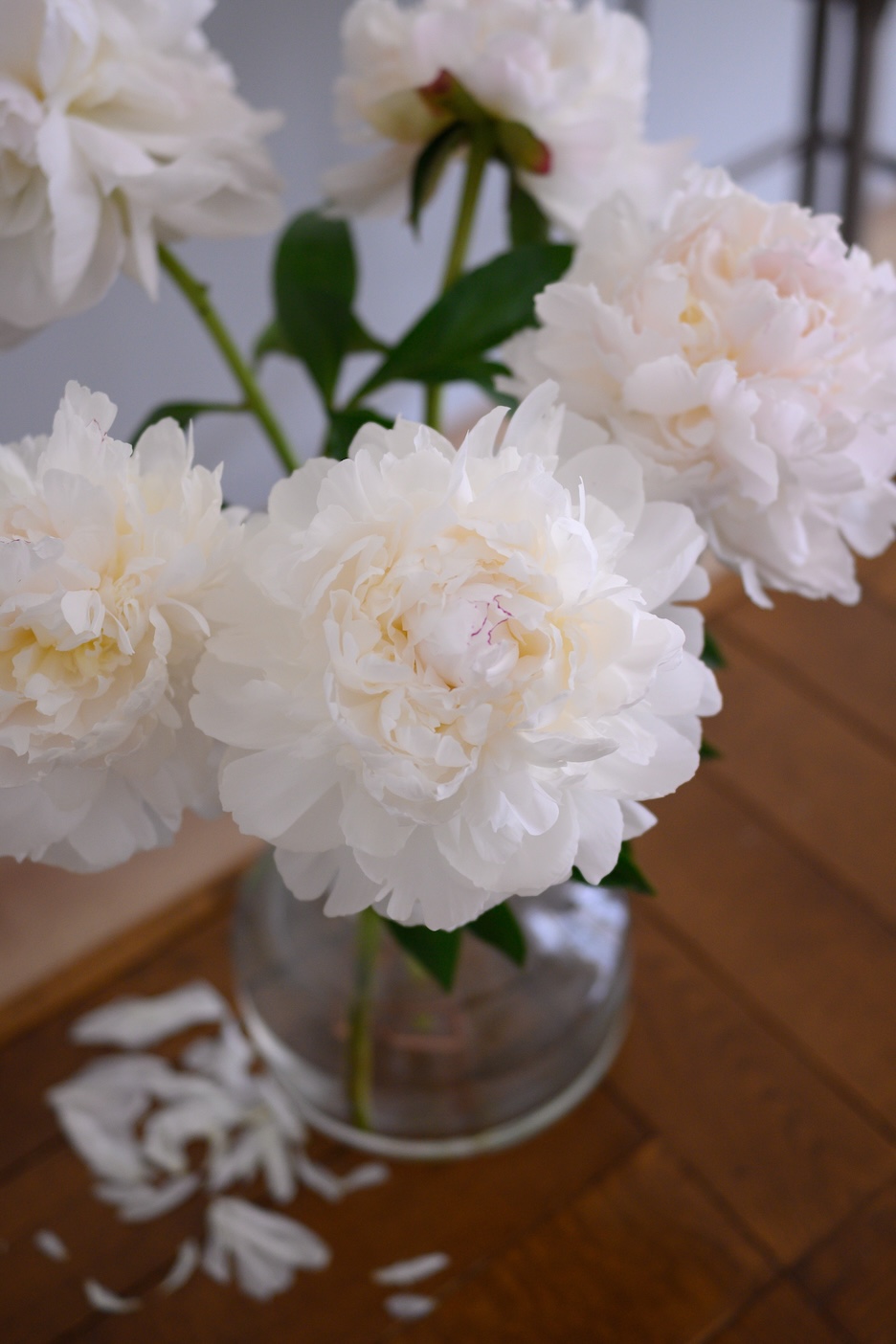
昼間の太陽光や夕方の光、室内の間接照明など、私たちのまわりには実に多くの光が存在し、光はものの色に影響を与えています。人の目では気づきにくい小さな影響もそのままに写し取られた写真を見て、「実際と色が違う」と感じることがあるのです。特に、白色はわかりやすいです。
これは、光源に合う適切な「ホワイトバランス」に設定することで解消できます。
「ホワイトバランス」とは、撮影時の光源に合わせて、白いものをできるだけ白に近い色で撮影するための機能です。
「ホワイトバランス」には、「晴天」や「曇天」、「蛍光灯」など、よくある光源に合わせた複数のプリセットが用意されています。
初期設定の「オート」でほとんどの光源に対応できますが、撮影した写真が思い通りの色にならないときは、天候や光源に合わせて「ホワイトバランス」を変更してみましょう。
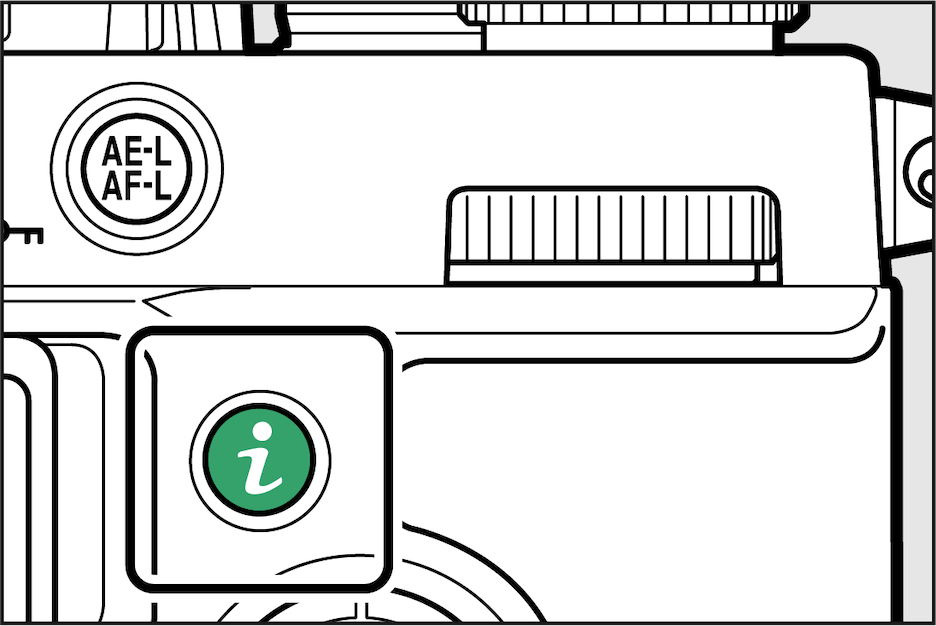
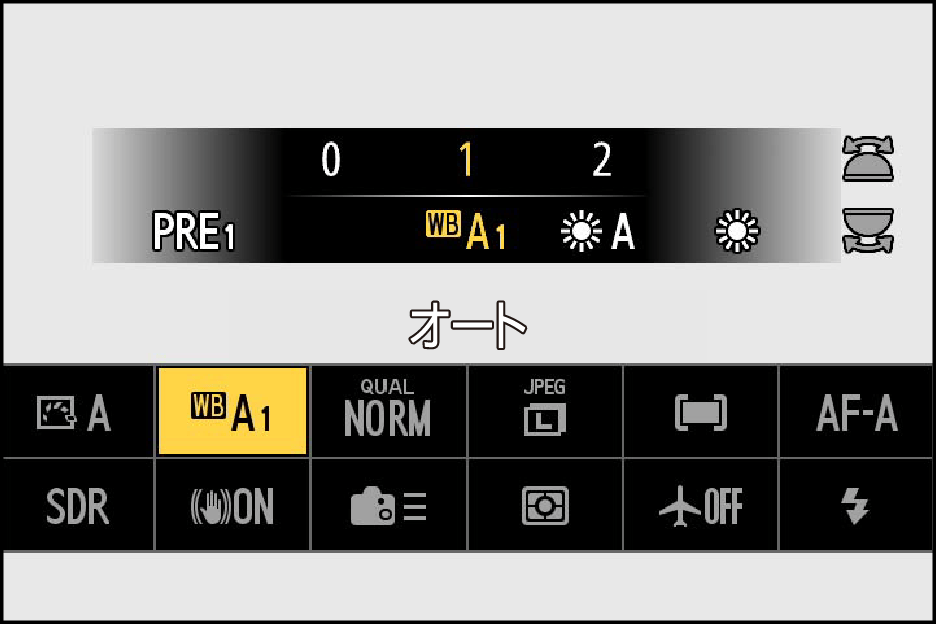
【iメニュー】→【ホワイトバランス】で適切なホワイトバランスを選択する。
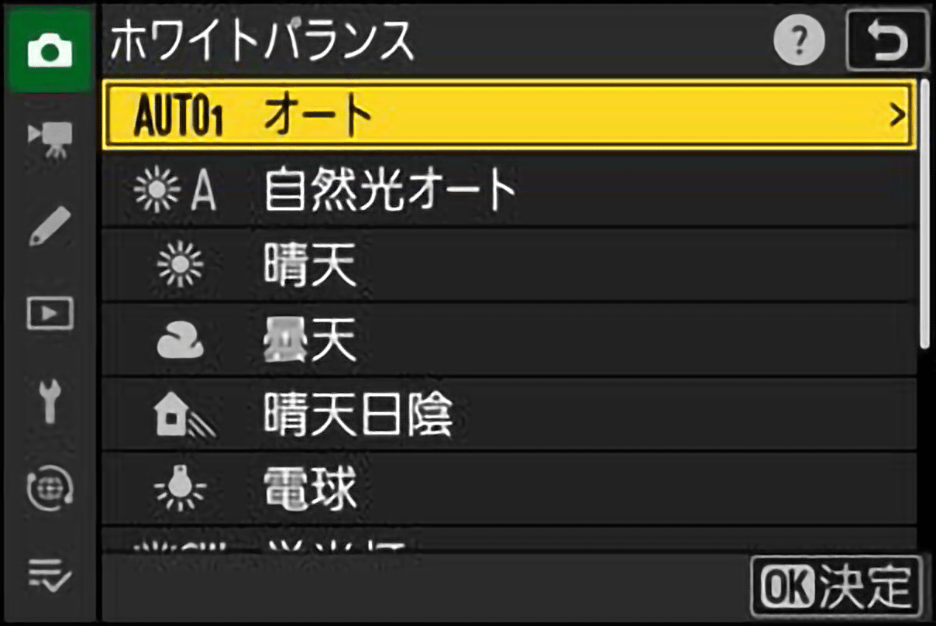
そのほか、【MENUボタン】→【静止画撮影メニュー】または【動画撮影メニュー】→【ホワイトバランス】からも変更できます。
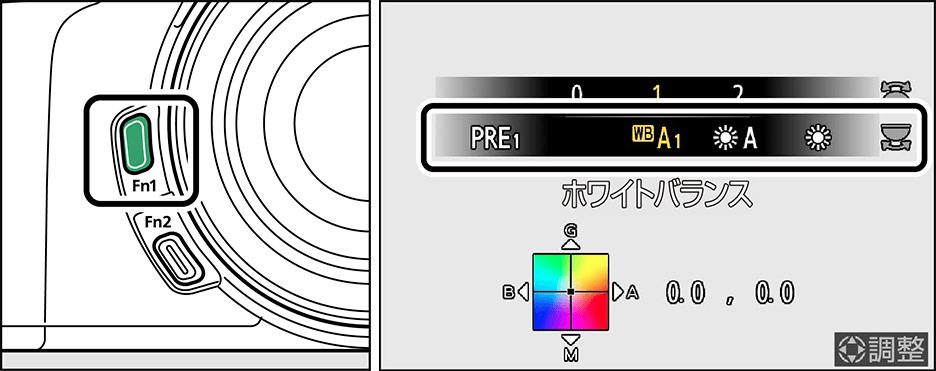
【Fn1ボタン】には初期設定ではホワイトバランスを調整する機能が割り当てられています。ベースにしたい「ホワイトバランス」のプリセットを選択し、【Fn1ボタン】を押したまま【マルチセレクター】で操作すると、A(アンバー)、B(ブルー)、G(グリーン)、M(マゼンタ)の4つの色味を細かく微調整できます。【Fn1ボタン】から指を離すと、微調整値が決定され撮影画面に戻ります。
ホワイトバランスを微調整すると、モニターのホワイトバランスのアイコンにアスタリスク(*)が表示されます。
ただし、【Fn1ボタン】へ別の機能を割り当てている人は、【iメニュー】→【ホワイトバランス】で、ベースにしたい「ホワイトバランス」のプリセットを選択し【マルチセレクター】の▼を押すと、微調整画面が表示されます。

