



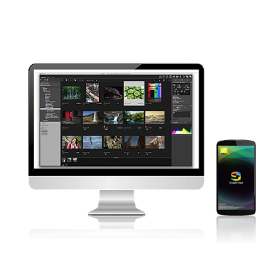













NIKON IMAGE SPACE で、複数の写真をパソコンにダウンロードする方法は、以下のとおりです。
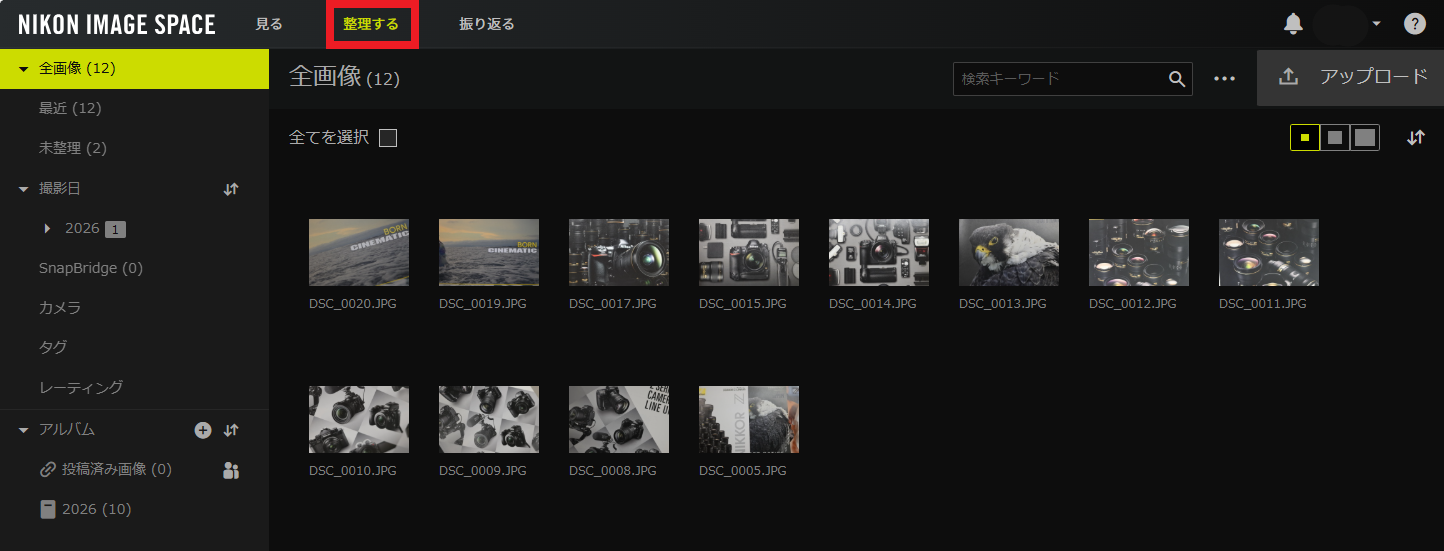
1.「整理する」のタブをクリックします
2. ダウンロードしたい写真を表示エリアに表示します。
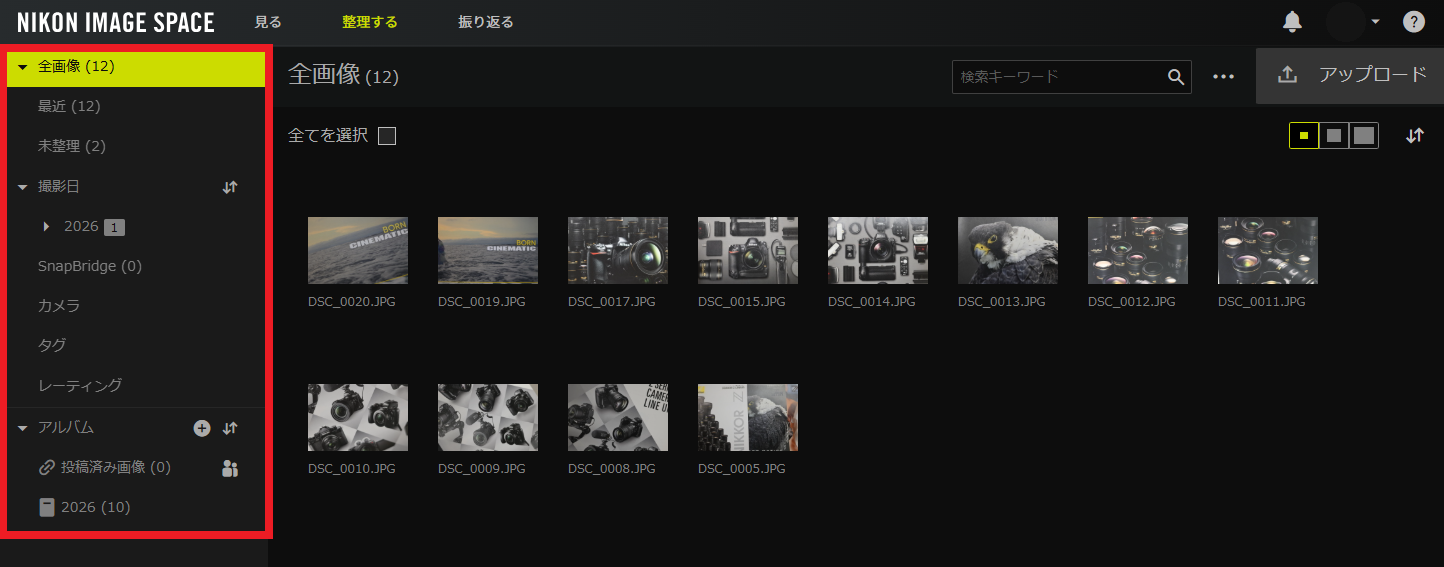
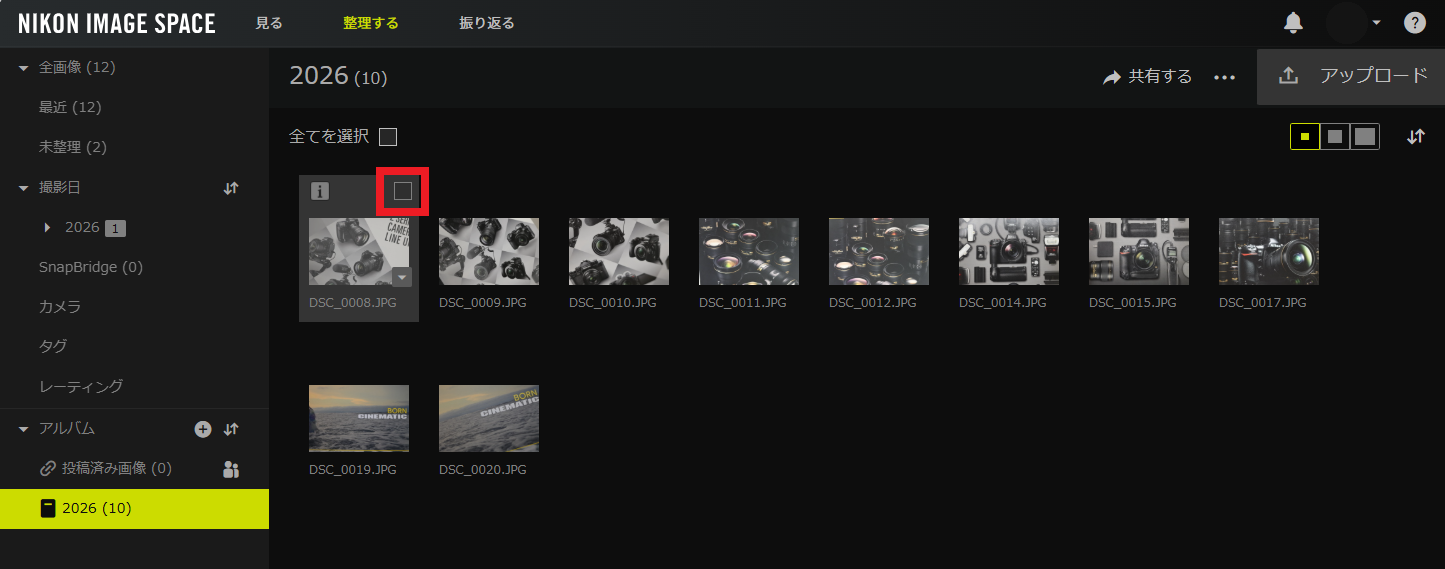
3. ダウンロードしたい写真のサムネイルをポイントし、表示されたチェックボックスをクリックして選択します。
※ Windows で複数選択するには、Ctrlキーを押しながら、クリックします
※ Mac で複数選択するには、commandキーを押しながら、クリックします
※[全てを選択]をクリックすると、アルバムやカテゴリ内のすべての画像が選択されます
※[全てを選択]をクリックすると、アルバムやカテゴリ内のすべての画像が選択されます
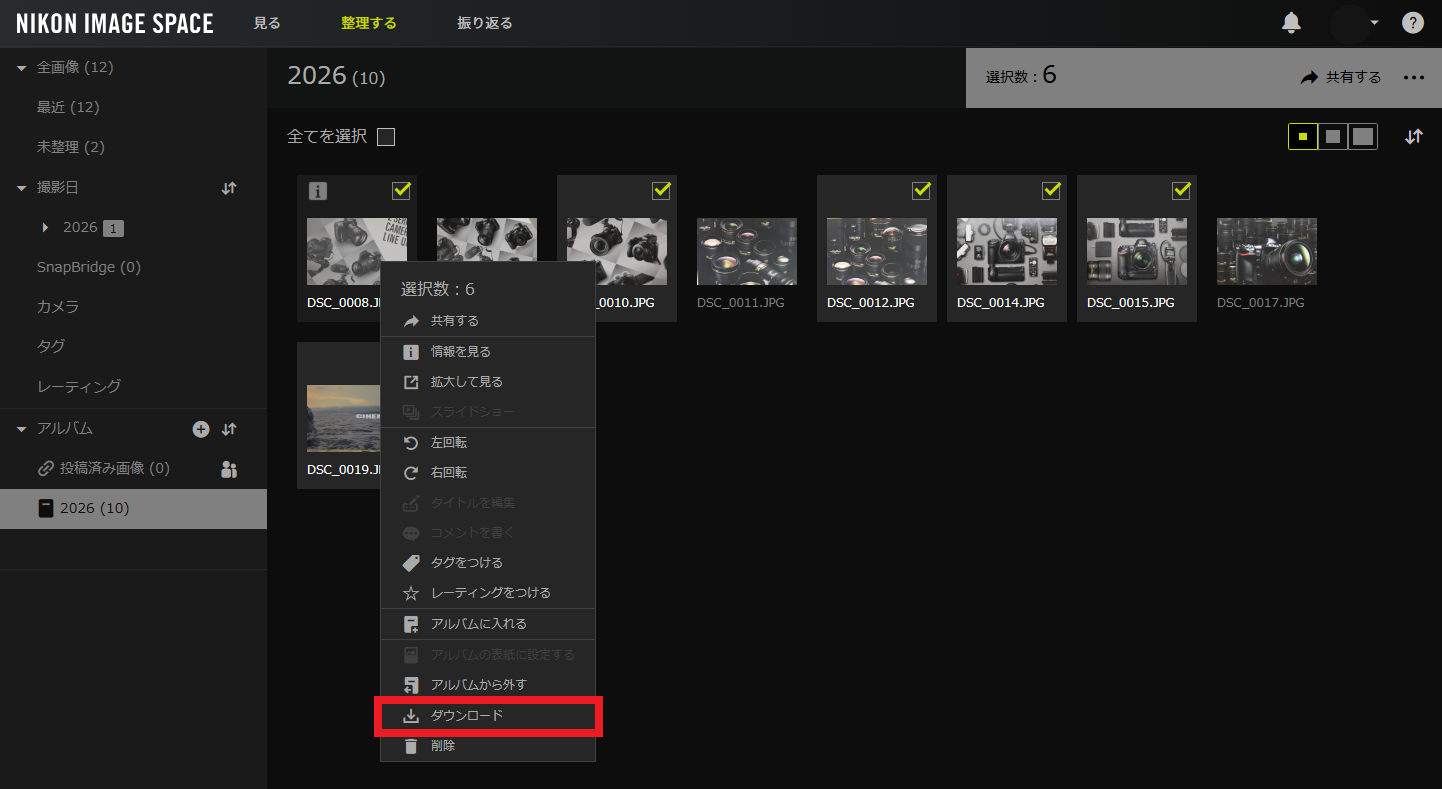
4. 選択したサムネイルを右クリックして、[ダウンロード]をクリックします。
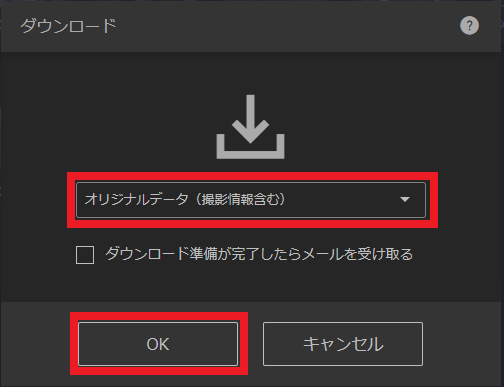
5. ダウンロードするサイズをプルダウンから選択して、OK をクリックします。
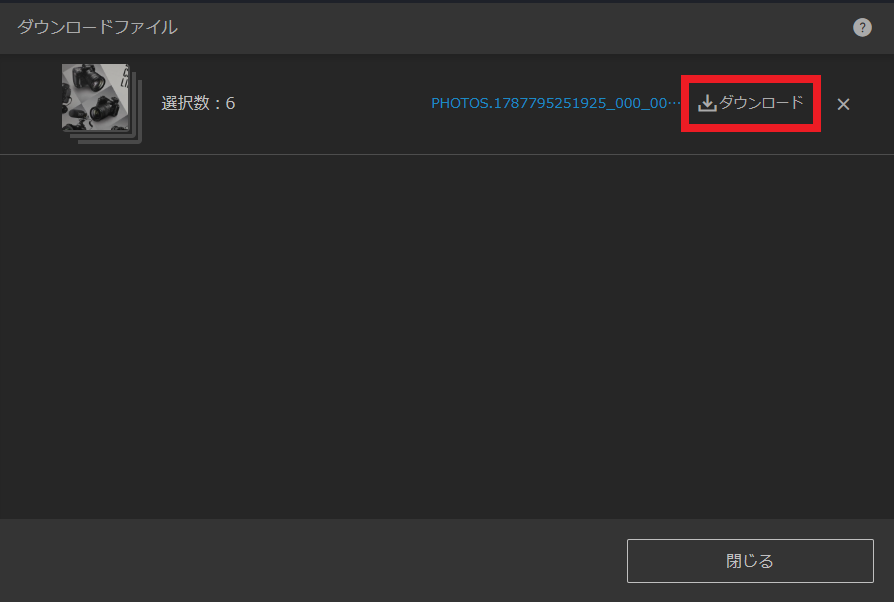
6.「ダウンロードファイル」というウィンドウが表示されたら、ダウンロードするファイルにポインターを合わせ、右横に表示される  をクリックします。
をクリックします。※ 複数の画像をダウンロードする場合[ダウンロード準備中]と表示されます
※ ダウンロードする写真や動画の数によっては、時間がかかることがあります
※ ダウンロードする写真や動画の数によっては、時間がかかることがあります
7. 保存に関するメッセージが表示されたら、画面の指示に従ってください。
8. ダウンロードされたファイルは、設定を変更していない場合は「ダウンロード」フォルダに保存されています。
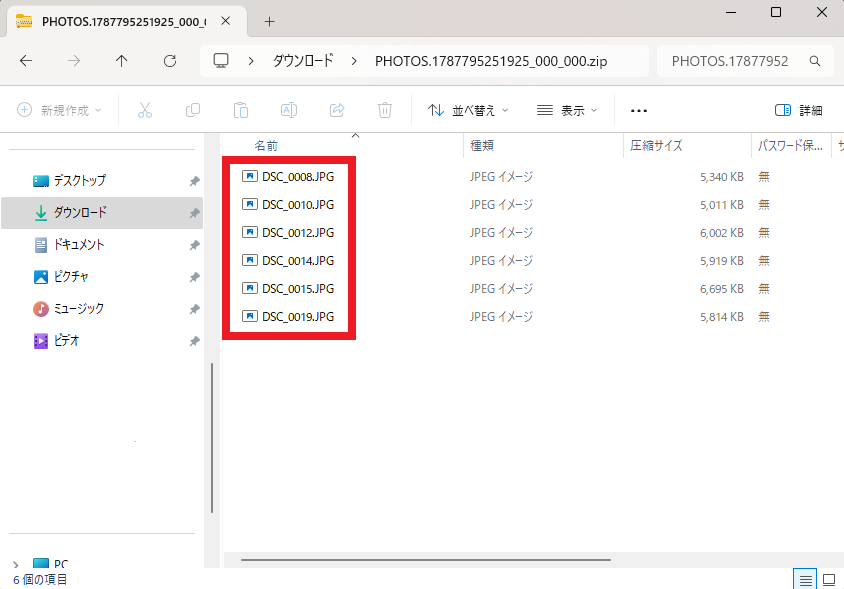
ZIP形式の圧縮ファイルとしてまとめてダウンロードされます。
※ 以下は、Windows の表示例です
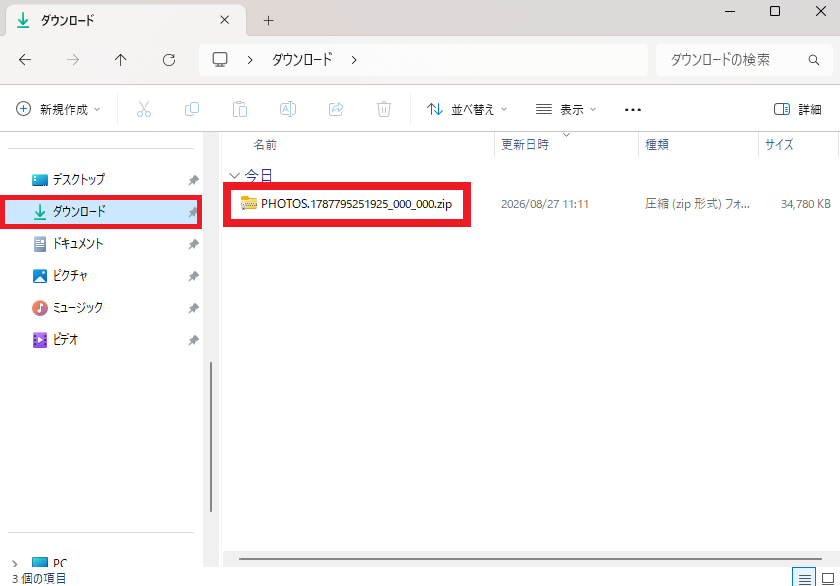
ZIP形式の圧縮ファイルをダブルクリックして開くとダウンロードした写真が保存されています。
以上で終了です。
NIKON IMAGE SPACE の使い方については、こちらからヘルプをご確認ください。


