












Z8 のファームウェアは、以下の方法でバージョンアップできます。
- 修理センターへ直接送付してバージョンアップする
ファームウェアをバージョンアップする作業のみであれば、料金は無料です。
送料については送付時のお客様負担と、返却時 1,650 円(税込)の料金が発生します。
修理センターへのご依頼方法についてはこちらをご確認ください。
送料については送付時のお客様負担と、返却時 1,650 円(税込)の料金が発生します。
修理センターへのご依頼方法についてはこちらをご確認ください。
- ニコンサービスセンターでバージョンアップする
ファームウェアをバージョンアップする作業のみであれば、料金は無料です。
ニコンサービスセンターについてはこちら をご確認ください。
※ バージョンアップを希望のお客様は、来館前にインターネットからの事前予約が必要となります。
ニコンサービスセンターについてはこちら をご確認ください。
※ バージョンアップを希望のお客様は、来館前にインターネットからの事前予約が必要となります。
- 自分でバージョンアップする
スマートデバイスを使用し SnapBridge でバージョンアップする方法と、
ご自身でカードリーダーおよびパソコンを使用してバージョンアップする方法がございます。
SnapBridge でバージョンアップする際は、スマートデバイスが iOS の場合はこちら、Android の場合はこちら をご参照ください。
カードリーダーおよびパソコンを使用してご自身でファームウェアをバージョンアップする流れは、以下のとおりです。
ご自身でカードリーダーおよびパソコンを使用してバージョンアップする方法がございます。
SnapBridge でバージョンアップする際は、スマートデバイスが iOS の場合はこちら、Android の場合はこちら をご参照ください。
カードリーダーおよびパソコンを使用してご自身でファームウェアをバージョンアップする流れは、以下のとおりです。
< カードリーダーおよびパソコンを使用してバージョンアップする流れ >
STEP 1. 準備します
STEP 2. ファームウェアのバージョンを確認します
STEP 3. ファームウェアのダウンロードとファイルの確認をします
STEP 4. メモリーカードへファームウェアをコピーします
STEP 5. ファームウェアをバージョンアップします
ファームウェアのバージョンアップに必要なものは、以下のとおりです。
- カメラ本体
- ご使用のメモリーカードに対応するカードリーダーおよびパソコン(※1)
- Z8 対応の ACアダプター、または、フル充電した Li-ionリチャージャブルバッテリー
- Z8 で初期化(フォーマット)した、ニコン動作確認済みメモリーカード (※2)
- Z8 の使用説明書
※ 1 カメラ本体と USB ケーブルを接続して、ファームウェアをバージョンアップすることはできません。
※ 2 メモリーカードを初期化すると、カード内のデータはすべて消去されます。
カード内に必要なデータが残っている場合は、初期化する前にパソコンなどに保存してください。
※ 2 メモリーカードを初期化すると、カード内のデータはすべて消去されます。
カード内に必要なデータが残っている場合は、初期化する前にパソコンなどに保存してください。
1. Z8 の電源を ON にします。
2. Z8 の MENUボタンを押して、メニュー画面を表示させます。
3. セットアップメニューから「ファームウェアバージョン」項目を選択して
  ボタンを押します。
2. Z8 の MENUボタンを押して、メニュー画面を表示させます。
3.
セットアップメニューから「ファームウェアバージョン」項目を選択して ボタンを押します。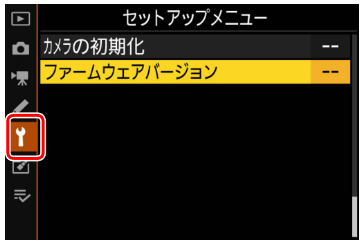
4. ファームウェアバージョンが表示されます。
バージョンアップ対象のバージョンであることを確認してください。
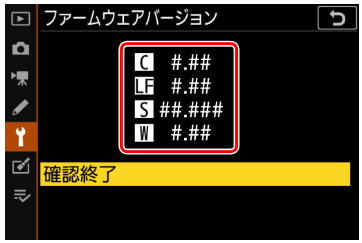
C : カメラ
LF/MA : Z マウントレンズ装着時は LF、マウントアダプター FTZ II / FTZ 装着時は MA が表示されます。
S : スピードライト装着時に表示されます。
W : ワイヤレスリモートコントローラー装着時に表示されます。
※ #.## にはファームウェアのバージョンが入ります。
C : カメラ
LF/MA : Z マウントレンズ装着時は LF、マウントアダプター FTZ II / FTZ 装着時は MA が表示されます。
S : スピードライト装着時に表示されます。
W : ワイヤレスリモートコントローラー装着時に表示されます。
※ #.## にはファームウェアのバージョンが入ります。
5. バージョン確認後、Z8 の電源を OFF にします。
1. ファームウェアをこちら からダウンロードします。
「ファームウェア」タブを選択し、「ダウンロードページへ」をクリックします。

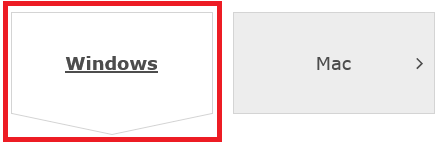
2.「OS環境に合わせてクリックしてください」項目で、「Windows」を選択します。
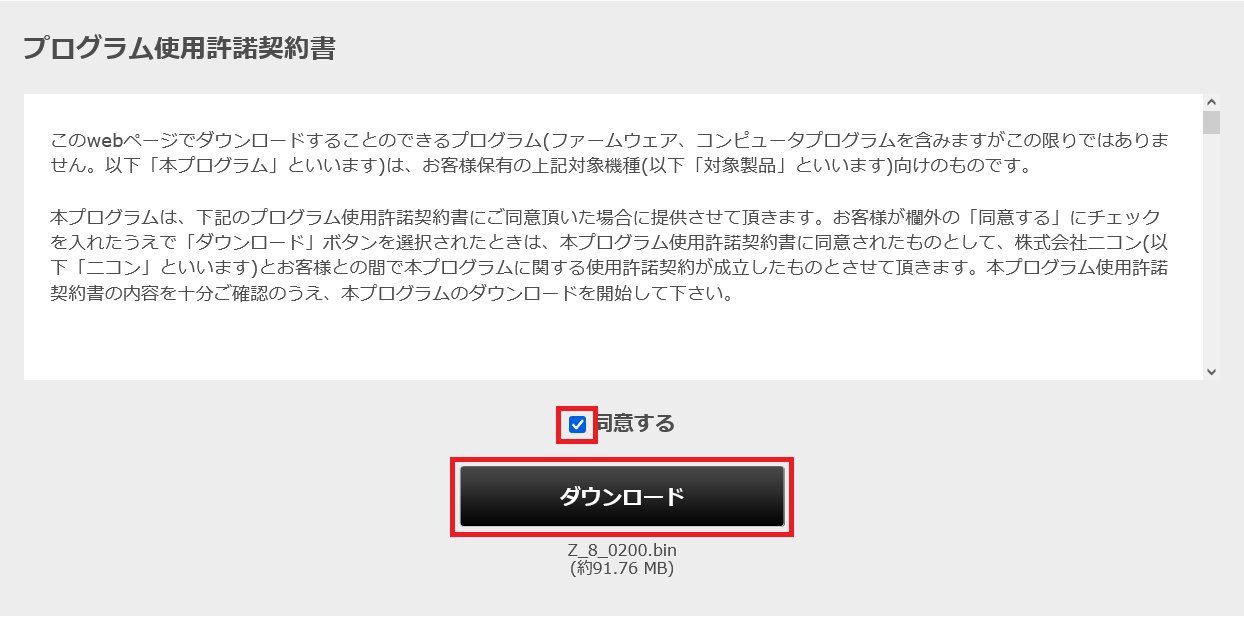
3. ダウンロードページのプログラム使用許諾契約書を確認後、「同意する」にチェックを入れ
「ダウンロード」ボタンをクリックし、「Z_8_####.bin」をダウンロードします。
※ #### にはファームウェアのバージョンが入ります。
※ #### にはファームウェアのバージョンが入ります。
4. パソコン上にダウンロードしたファームウェアファイルがあることを確認します。
メモリーカードへファームウェアをコピー/貼り付けるには、カードリーダーとパソコンを使用します。
1. 初期化(フォーマット)したメモリーカードを、パソコンに接続したカードリーダーに挿入します。
Nikon Transfer 2 などの転送ソフトウェアが起動した場合は、終了してください。
Windows10 / Windows8.1 の場合、パソコンの設定によってはダイアログボックスが表示されます。
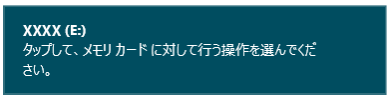
表示された場合は、× ボタンをクリックします。
表示された場合は、× ボタンをクリックします。
2. ファームウェアを貼り付けます。
コンピューター(マイコンピュータ)に表示されたメモリーカード内に、ダウンロードした :Z_8_####.bin をコピーします。
※ #### にはファームウェアのバージョンが入ります。
:Z_8_####.bin をコピーします。※ #### にはファームウェアのバージョンが入ります。
3. ファームウェアを貼り付けます。
ファームウェアを、メモリーカードのルートディレクトリ(一番上の階層)に貼り付けます。
貼り付け終了後、メモリーカード内に: Z_8_####.bin があるか確認します。
※ #### にはファームウェアのバージョンが入ります。
貼り付け終了後、メモリーカード内に
: Z_8_####.bin があるか確認します。※ #### にはファームウェアのバージョンが入ります。
< ファームウェアをコピー/貼り付けする際のご注意 >
- ファームウェアは、必ずメモリーカードのルートディレクトリ(一番上の階層)に貼り付けてください。メモリーカード内にフォルダーを作成して貼り付けた場合、カメラがファームウェアを認識できません。
- バージョンアップする製品の bin ファイルは、メモリーカードに一つのみ貼り付けてください。メモリーカード内に複数のファームウェアが存在する場合、カメラがファームウェアを認識できません。
4. お使いのパソコンにて推奨されている取り出し方法で、メモリーカードをカードリーダーから取り出します。
ファームウェアのバージョンアップ中に以下の操作をしたり状態になると、製品が起動しなくなるおそれがあるため、ご注意ください。
- カメラからメモリーカードを取り外す
- 電源を OFF にする
- ボタンを操作する
- レンズやアクセサリーの取りつけ、取り外しをする
- ACアダプターを外す
- Li-ionリチャージャブルバッテリーを取り出す
- 強い電波や磁気などのノイズが入る
1. ファームウェアをコピーしたメモリーカードをカメラの主スロットに挿入し、カメラの電源を ON にします。
2. Z8 の MENUボタンを押して、メニュー画面を表示します。
3.
セットアップメニューから「ファームウェアバージョン」項目を選択してボタンを押します。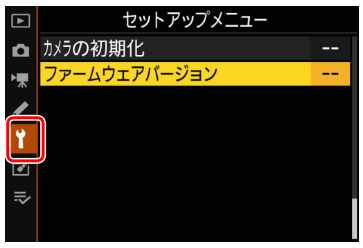
4. ファームウェアバージョンが表示されます。「バージョンアップ」を選択して
ボタンを押します。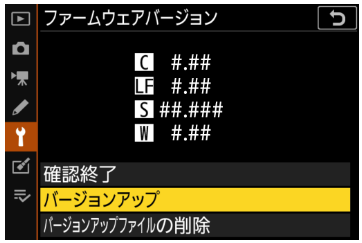
5.「バージョンアップしますか?」のメッセージが表示されます。
「はい」を選択して、ボタンを押し、バージョンアップを実行します。
ボタンを押し、バージョンアップを実行します。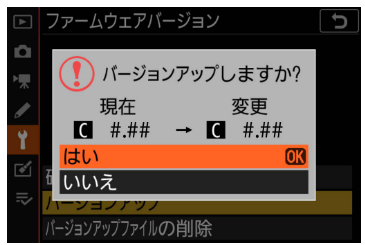
6. バージョンアップが開始されます。バージョンアップ中は画面の指示に従ってください。
7. バージョンアップ完了後、バージョンを確認します。
カメラの電源を OFF にしてからメモリーカードを取り出し、< STEP 2. ファームウェアのバージョンを確認します > の手順でバージョンを確認します。
画像モニターにダウンロードしたファームウェアのバージョンが表示されている場合、バージョンアップが正常に終了しています。
「確認終了」を選択しボタンを押してください。
画像モニターにダウンロードしたファームウェアのバージョンが表示されている場合、バージョンアップが正常に終了しています。
「確認終了」を選択し
ボタンを押してください。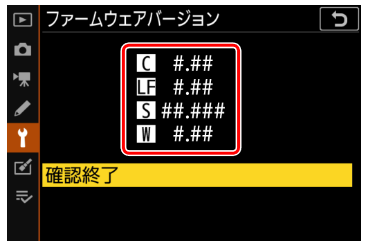
8. Z8 でメモリーカードを初期化(フォーマット)し、終了です。


