










Z8 の静止画モードで、 メニューをカスタマイズする方法は、以下のとおりです。
動画での操作手順は、”見て聞くマニュアル Digitutor(デジチューター)” でご確認いただけます。
※ この動画では Z6 を使用しています。
1. ボタンを押します
2. カスタムメニューを選択し、
 ボタンを押します
3.「f:操作」を選択し、 ボタンを押します
4.「f1:iメニューのカスタマイズ」を選択し、 ボタンを押します
5. マルチセレクターの を押して、機能を割り当てたい場所を選択し、 ボタンを押します
6. マルチセレクターの を押して、割り当てたい機能を選択し、 ボタンを押します
メニューに割り当てられる機能は、次のとおりです。
メニューをカスタマイズする方法は、以下のとおりです。動画での操作手順は、”見て聞くマニュアル Digitutor(デジチューター)” でご確認いただけます。
※ この動画では Z6 を使用しています。
1.
ボタンを押します2.
カスタムメニューを選択し、 ボタンを押します3.「f:操作」を選択し、
ボタンを押します4.「f1:iメニューのカスタマイズ」を選択し、
ボタンを押します5. マルチセレクターの
を押して、機能を割り当てたい場所を選択し、 ボタンを押します6. マルチセレクターの
を押して、割り当てたい機能を選択し、 ボタンを押しますメニューに割り当てられる機能は、次のとおりです。 | 撮影メニュー切り換え |  | フォーカスモード |
 | カスタムメニュー切り換え |  | AF エリアモード / 被写体検出 |
 | 撮像範囲設定 |  | 手ブレ補正 |
 | 階調モード |  | オートブラケティング |
 | 画質モード |  | 多重露出 |
 | 画像サイズ |  | HDR 合成 |
 | メモリーカード情報表示 |  | インターバルタイマー撮影 |
 | 露出補正 |  | タイムラプス動画 |
 | ISO 感度設定 |  | フォーカスシフト撮影 |
 | ホワイトバランス |  | ピクセルシフト撮影 ※1 |
 | ピクチャーコントロール |  | オートキャプチャー ※3 |
 | ピクチャーコントロール(HLG) | 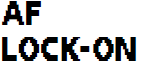 | AF ロックオン |
 | 色空間 | 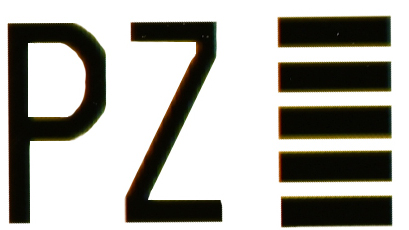 | パワーズーム速度(ボタン操作) ※2 |
 | アクティブ D-ライティング |  | サイレントモード |
 | 長秒時ノイズ低減 |  | プリキャプチャー記録設定 |
 | 高感度ノイズ低減 |  | レリーズモード |
 | 美肌効果 |  | カスタムボタンの機能(撮影) |
 | 人物印象調整 |  | 露出ディレーモード ※1 |
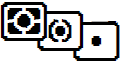 | 測光モード |  | ビューモード設定(静止画 Lv) |
 | フラッシュモード |  | 2 点拡大 |
 | フラッシュ調光補正 |  | フォーカスピーキング |
 | ワイヤレス設定と発光モード |  | モニター / ファインダーの明るさ |
 | グループ発光設定 |  | 機内モード |
 | テスト発光 |  | 赤色画面表示 |
 | フラッシュインフォ | 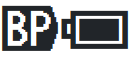 | MB-N12 の情報表示 |
 | 電波リモートフラッシュ情報 |
※1 ファームウェア Ver.2.00 より追加されました。
※2 ファームウェア Ver.2.10 より追加されました。
※3 ファームウェア Ver.3.00 より追加されました。
※2 ファームウェア Ver.2.10 より追加されました。
※3 ファームウェア Ver.3.00 より追加されました。


