















最新バージョンの NX Studio(2026 年 1 月時点)と、シネマカメラ/ミラーレスカメラの組み合わせに対応する OS は、以下のとおりです。
|
使用できるシネマカメラ/ミラーレスカメラ
|
対応 OS
|
|
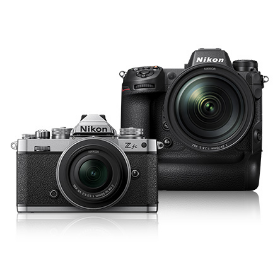
ZR
Z9 / Z8
Z6III / Z7II / Z6II / Z5II / Z7 / Z6 / Z5 / Zf
Z50II / Z50 / Z30 / Zfc
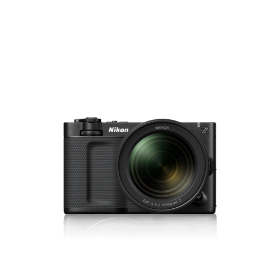
Nikon 1 V3 / Nikon 1 V2 / Nikon 1 V1
Nikon 1 AW1
Nikon 1 J5 / Nikon 1 J4 / Nikon 1 J3
Nikon 1 J2 / Nikon 1 J1
Nikon 1 S2 / Nikon 1 S1
|
※ 各日本語版で動作を確認しています。
|
< 注意事項 >
- Nikon ID によるログイン、オンラインヘルプ利用、Web サービス機能利用、アップデート情報取得などすべての機能を使うためには、インターネット接続が必須です。
- 動画ファイルを選択した状態でツールバーにある[動画編集]をクリックすると、初期設定では OS の標準アプリケーションが起動しますが、ファイルは自動で開きません。OS の標準アプリケーション上で開くか、環境設定の[ファイルを開くアプリケーション]で OS の標準アプリケーション以外を選択してください。
- Camera Control Pro 2 との連携で、「撮影した画像を直ちに表示」は、Camera Control Pro 2 Ver.2.33.1 以前では使用できません。
- ZR で搭載された[動画専用ファイル名設定]機能を使用して保存した動画ファイルは、Nikon Transfer 2 での転送には対応しておりません。
- Nikon Transfer 2 について、転送する画像の容量・枚数が多い場合、転送に時間がかかることがあります。 このような場合は、何回かに分けて転送してください。
- N-RAW 動画(拡張子 .NEV)、R3D NE 動画(拡張子 .R3D)のサムネイル、プレビュー表示や動画の再生はできません。
- macOS で Nikon Transfer 2 起動時にキーチェーン確認ダイアログが表示されることがあり、[拒否]を選択するとアプリケーションは正常に動作しなくなることがあります。正常に動作させるには[常に許可]を選択してください。
- macOS で動作させた場合、アクセス許可を求めるダイアログが表示されることがあり、許可しないを選択すると、アプリケーションは正常に動作しなくなることがあります。正常に動作させるには、環境設定の「セキュリティとプライバシー」で、「プライバシー」のタブ内にある「写真」および「オートメーション」に表示される <NX Studio> のチェックボックスを ON にしてください。
- macOS 15.0 で Nikon Transfer 2 を使用したとき、カード内に HEIF 画像を含む場合、カメラを認識しない現象がございましたが、macOS 15.1 にアップデートすると本現象が解消することを確認しました。(2024 年 11 月時点)
インストールの方法は、こちらをご確認ください。


