









RAW画像を JPEG画像など他のファイル形式に変換することを「RAW現像」と呼びます。
デジタル一眼レフカメラの対象製品で、パソコンを使わずに RAW画像を JPEG画像に変換する手順は、以下のとおりです。
1. MENUボタンを押します
デジタル一眼レフカメラの対象製品で、パソコンを使わずに RAW画像を JPEG画像に変換する手順は、以下のとおりです。
1. MENUボタンを押します
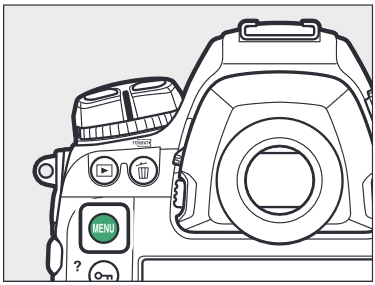
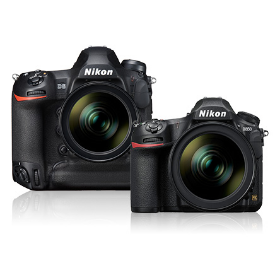
※ この手順では、D6 を使用しています。
2.
 画像編集メニューを選択し、
 ボタンを押します
3.[RAW現像]を選択し、
ボタンを押します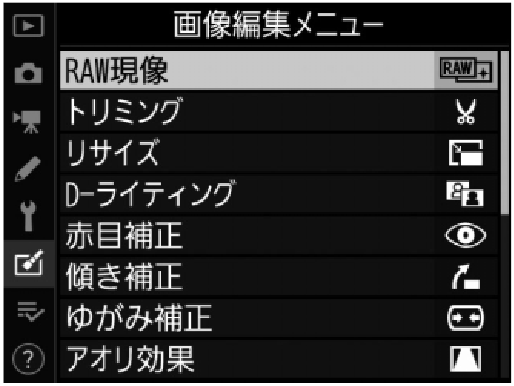
4. 保存先のスロットを選びます
メモリーカードを 2 枚使用している場合は[保存先スロットの選択](D6、D780)または、
[記録先スロットの選択](D850)を選んで
 を押します。
※ メモリーカードが 1 枚しか入っていない場合は[保存先スロットの選択]/[記録先スロットの選択]は選択できません。
また、D7500 では表示されません。手順 5. にお進みください。
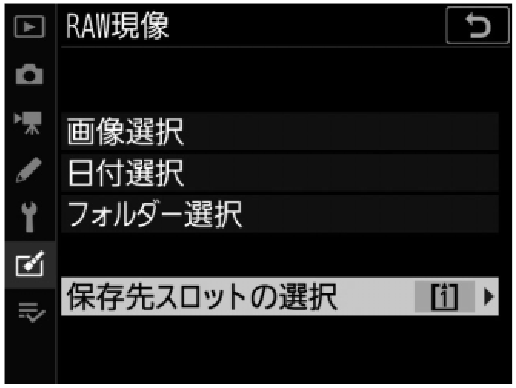
 でスロットを選択し、 ボタンを押します。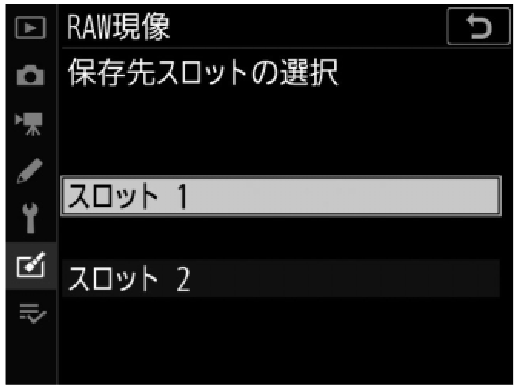
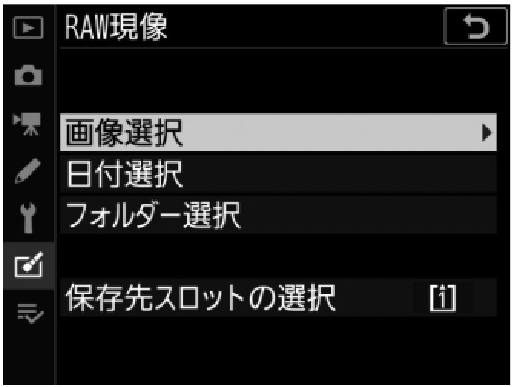
| 項目 | 内容 |
| 画像選択 ※1 | 選んだ RAW画像を RAW現像します。 複数の RAW画像を選んで一括で RAW現像することもできます。 |
| 日付選択 | 選択した日付に撮影した RAW画像を一括で RAW現像します。 |
| フォルダー選択 (D6、D780 のみ) | 選んだフォルダー内の RAW画像を一括で RAW現像します。 |
| 全画像選択 ※2 (D850、D7500 のみ) | メモリーカード内の全ての RAW画像を一括で RAW現像します。 |
6. スロットを選択します
RAW現像したい画像が記録されているスロットを選んで
を押します。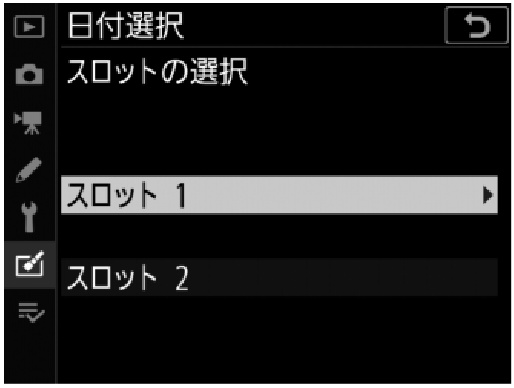
※メモリーカードが 1 枚しか入っていない場合はスロットを選べません。
また、D7500 では表示されません。手順 7. にお進みください。
■[画像選択]を選んだ場合
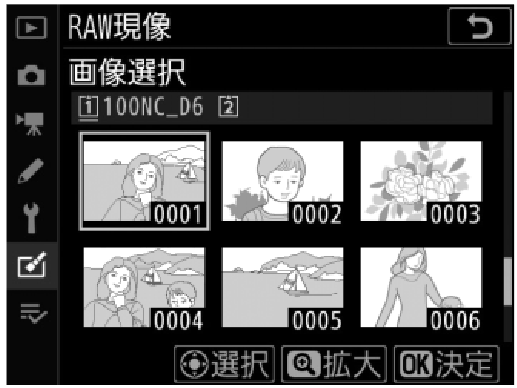
- マルチセレクターで RAW現像する画像を選びます。
ボタンを押している間、選択中の画像を拡大表示します。
ボタン(D6、D850 ではマルチセレクターの中央ボタン)を押して設定します。設定すると
が表示されます。
もう一度
選んだ全ての RAW画像を同じ設定で RAW現像します。
■[日付選択]を選んだ場合
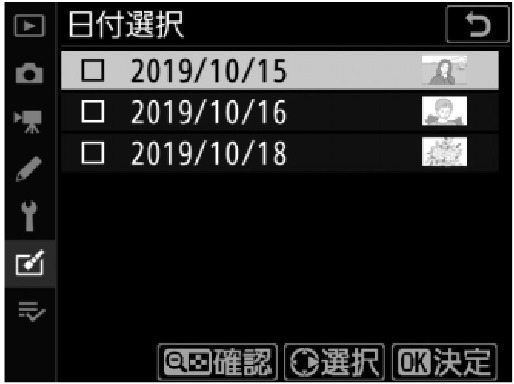
- 日付を選んで
を切り換えられます。
- チェックボックスがオン
■[フォルダー選択]を選んだ場合
フォルダーを選んで ボタンを押すと、選んだフォルダー内の全ての RAW画像を同じ設定で RAW現像します。
ボタンを押すと、選んだフォルダー内の全ての RAW画像を同じ設定で RAW現像します。- プレビュー画像の下には、撮影時の設定が表示されています。
- [撮影時設定]を選ぶと(項目によっては選べないことがあります)、それぞれの RAW画像の撮影時の設定で RAW現像します。
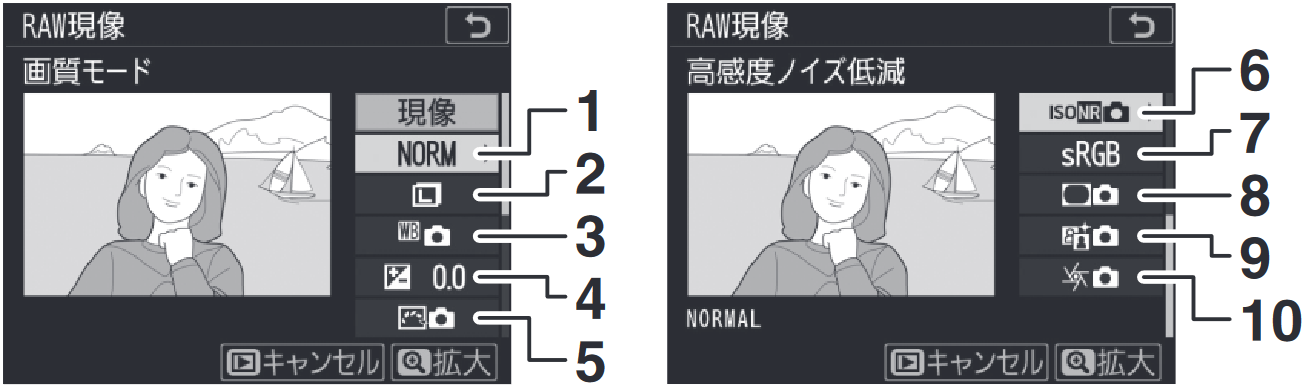
| 1 | 画質モード | 6 | 高感度ノイズ低減 |
| 2 | 画像サイズ | 7 | 色空間 |
| 3 | ホワイトバランス | 8 | ヴィネットコントロール |
| 4 | 露出補正 | 9 | アクティブ D-ライティング |
| 5 | ピクチャーコントロール | 10 | 回折補正(D6、D780 のみ) |
- キャンセルするときは
ボタンを押します。
9. RAW現像します
[現像]を選んで
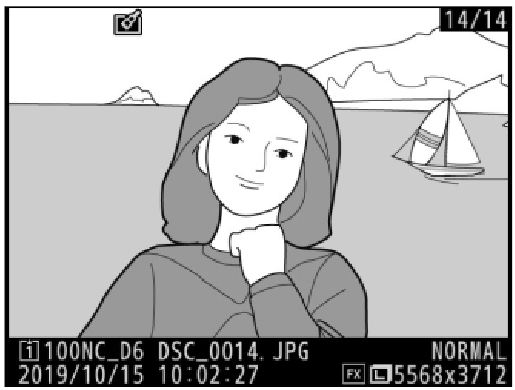
ボタンを押すと、JPEG画像を保存します。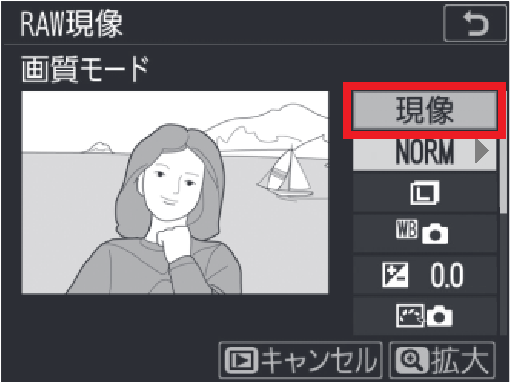
- 複数の画像を一度に処理する場合、[現像]を選んで
- RAW現像の処理中に MENUボタンを押し、確認画面で「はい」を選んで
< RAW現像についてのご注意 >
- RAW現像できる画像は、RAW現像を行うカメラで撮影した RAW画像だけです。機種の異なるカメラで撮影した RAW画像や Camera Control Pro 2 を使用して撮影した RAW 画像、RAW 以外の画質モードで撮影した画像は選べません。
- [露出補正]で設定できる明るさ(-2~+2)は、通常の露出補正の段数とは異なります。
- D850、D7500 で多重露出撮影した画像や「画像合成」で編集した画像の場合、「ホワイトバランス」と「ヴィネットコントロール」は選べません。


