Nikon Imaging | Japan
ニコンイメージング会員の方は、5,000円(税込)以上のご購入で送料当社負担

【監修】大畑一樹(シネマトグラファー)
【作例映像撮影】浅妻容子(シネマトグラファー)
カメラのダイナミックレンジを最大限に活用して、豊かな階調を記録できるニコンのN-Logは、カラーグレーディングの自由度が高く、上質な映像表現をする上で欠かせない階調モードです。
本記事では、実際の撮影シーンを通して、N-Log 撮影で基本となる露出管理のメソッド、カメラ設定を紹介していきます。
目次:
まずは、露出管理の考え方についてです。
動画の場合は、ISO感度とシャッタースピードには一定の制約があるので、露出調整はおもにレンズ絞りとNDフィルターでおこないます。ISO感度は、ダイナミックレンジやノイズ性能に影響が出る場合があるので、カメラごとの、標準感度に設定するのがおすすめです。たとえばZ6IIIを使用し、N-Log階調モードで撮影した場合、標準感度は ISO 800と6400 になります。
※Z9、Z8の標準感度はISO 800と4000になります。
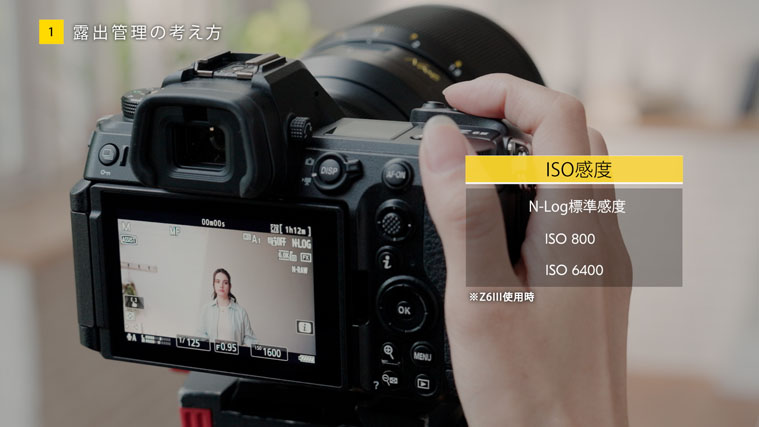
シャッタースピードは、数値を変えることで、動きのキレが変化したり、フリッカー現象の影響が大きくなるので、設定できる数値には制限があります。フリッカーの影響を避けるために、特別な意図がない限り、電源周波数にあわせて設定するのが一般的です。たとえば、電源の周波数が 50Hz の地域で、フレームレート30fpsで撮影する場合は、1/50秒に設定するとフリッカーが軽減されます。
一般的な動画撮影では、そうした基本設定をした上で、レンズ絞りとNDフィルターで露出の調整をしていきます。
続いて、露出管理に便利に使えるカメラの機能を紹介します。
まずはビューアシストです。
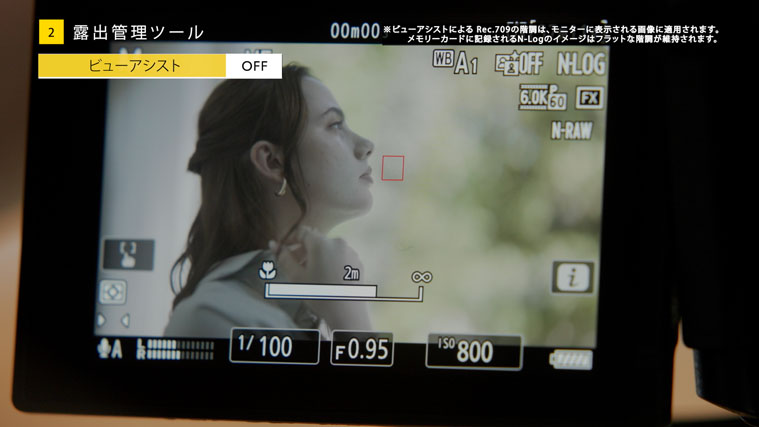
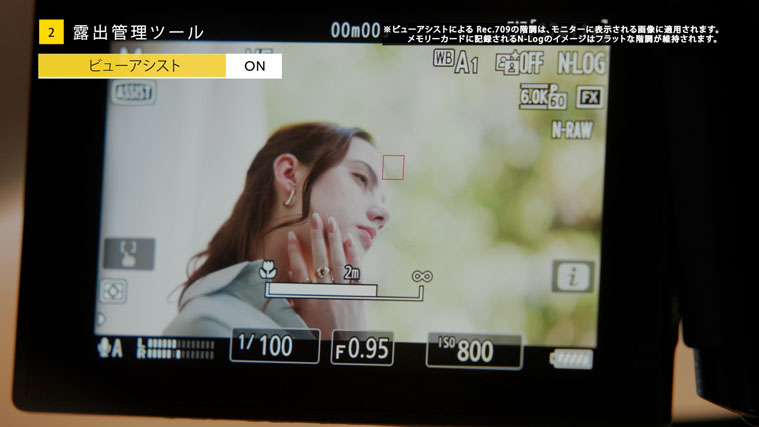
N-Log階調モードの映像は、そのままの状態では階調がフラットで、適正な明るさの判断が難しくなります。露出管理を正しくおこなうには、標準的なコントラストに変換をする必要があります。その変換をするためにあるのが、ビューアシストの機能※です。
※ビューアシストによる Rec.709 の階調は、モニターに表示される画像に適用されます。メモリーカードに記録されるN-Log のイメージはフラットな階調が維持されます。
N-Log 撮影時は、基本的にこのビューアシストを ON の状態にしておきます。
続いて、ハイライトの白とびの確認で便利に使えるのが、ウェーブフォームモニターです。縦軸が明るさ、横軸が映像上の位置を表しています。
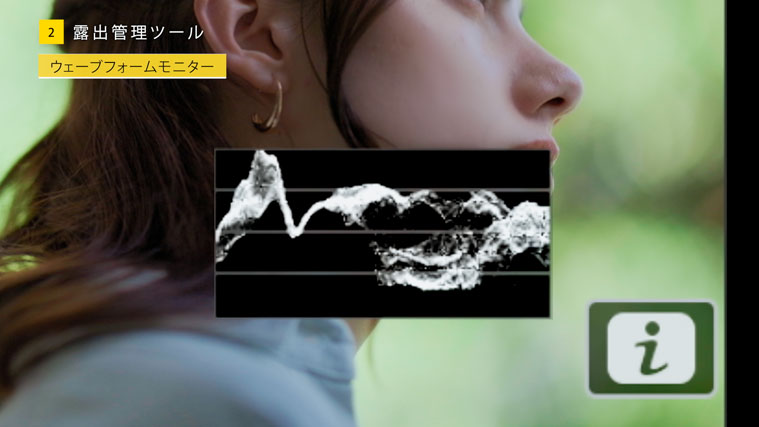
白とびがある場合は信号がクリップして、天井に張りついたような状態になるので、映像内のどこで白とびが発生しているかを把握することができます。このウェーブフォームモニターと似たような機能に、ゼブラ表示というものもあります。
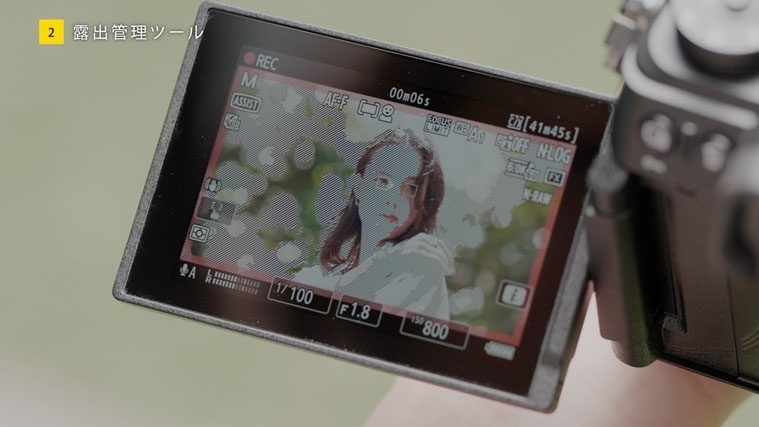
ゼブラ表示の機能を使うと、実際のイメージ上で、白とびをしている部分など、特定の明るさのエリアを斜線(ゼブラ)で表示することができます。
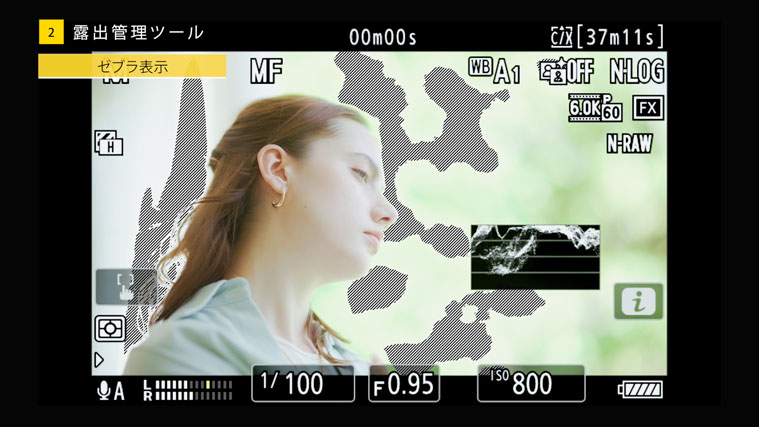
ゼブラ表示をさせるエリアは、256 段階の階調の中から明るさの範囲が指定できます。※
※ゼブラ表示の設定ではIRE値相当(0-100%)ではなく、0-255 の 256 段階の 8-bit 階調の数値が用いられます。
たとえば、ハイライトの白とびを管理したい場合には、検出モードを高輝度にして、しきい値を 250 に設定することで、白とびしそうなハイライトを表示して、露出管理の参考にすることができます。
また、動画撮影の現場では、明るさのエリアを色分けして表示する、False Color という露出管理ツールを使って、スキントーンの明るさを管理することもありますが、ゼブラ表示の検出モードを中間輝度にして、肌の明るさに対してゼブラを表示させることで、False Color と似たような露出管理をすることも可能となります。
続いて、カメラの設定を行います。
紹介した露出管理のための機能は、カスタムボタンに登録することで、ON/OFF の切り替えをスムーズにおこなうことができます。
たとえば、ビューアシストをカスタムボタンに登録するには、g2[カスタムボタンの機能]※からお好みのカスタムボタンにビューアシストを設定します。
※この動画では作例映像の収録と機能の説明にZ6IIIを使用しています。メニューの番号は機種によって異なる場合がありますので、お使いのカメラの説明書をご覧ください。
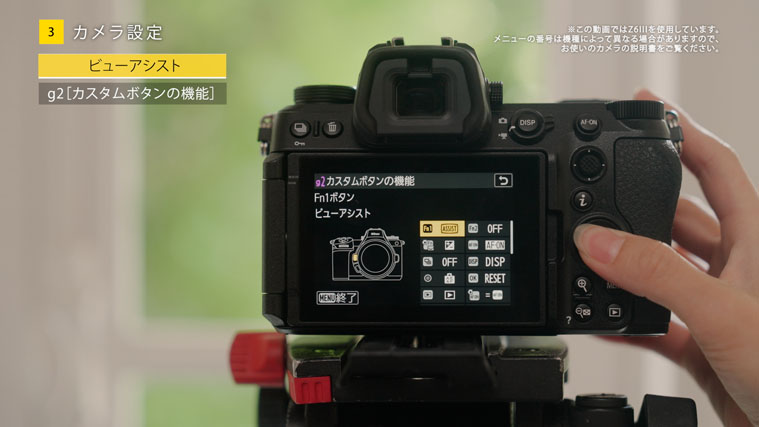
ゼブラ表示の場合は、カスタムメニュー g14 [ゼブラ表示] を開いて、たとえば高輝度検出の範囲の [しきい値] を250、中間輝度検出の範囲の [基準値] ※を110、[範囲] を±20 に設定した上で、カスタムボタンに [ゼブラ表示の検出モード] を割り当てます。
※中間輝度の基準値は、False Color機能で一般的に使われる 18% グレー、明るい肌色の数値を参照しています。
ウェーブフォームモニターの場合は、カスタムメニュー g17 [輝度情報の種類] で[ウェーブフォームモニター] を選択し、g18 [撮影画面カスタマイズ(画像モニター)]で、画面1から4のいずれかに [輝度情報] を割り当てます。
DISPボタンを押して、表示画面を切り換えると、ウェーブフォームモニターが表示されるようになります。
このように、カスタムボタンを活用することで、各機能をすばやく表示できるようになります。
最後に、ユースケースとして実際の撮影シーンの中で、露出管理ツールの具体的な使い方を紹介していきます。 今回は人物のファッション・ポートレートを撮影する、というケースを考えてみましょう。
まずは基本のメソッドです。人物撮影では、肌の明るさ(スキンントーン)を基準に露出を決めるのが一般的です。
手順としては、まずビューアシストをONにした状態で、モニターに映る映像を見ながら、見た目で好みの露出を探ります。動画撮影では、ISO感度、シャッタースピードに制約があるので、実際にはNDフィルターや照明、またはレンズの絞りを微調整していくことになります。見た目で露出を決めたあとに、白とび、黒つぶれ、スキントーンなど、もし気になる部分があれば、必要に応じて露出管理ツールを使って確認してください。
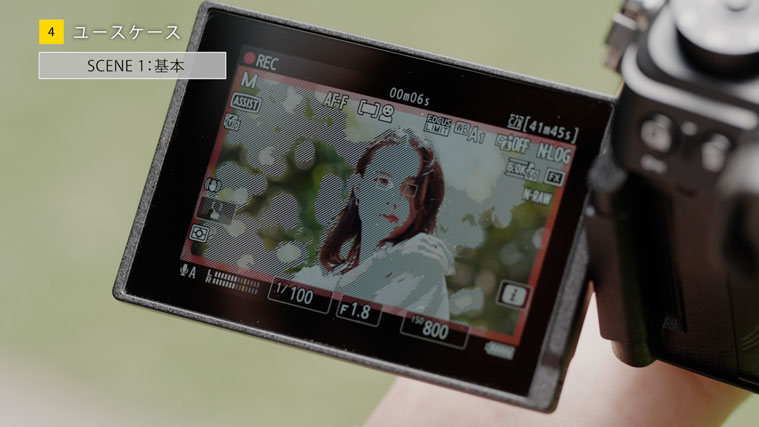
また屋外の撮影では、太陽光が反射するなどの影響でモニターが見づらくなるような状況では、ゼブラ表示が有効に使えます。たとえばポートレート撮影では、中間輝度のゼブラ表示を使って露出を調整することで、モニターが見づらい場面でもスキントーンを適正な明るさに保つことができます。
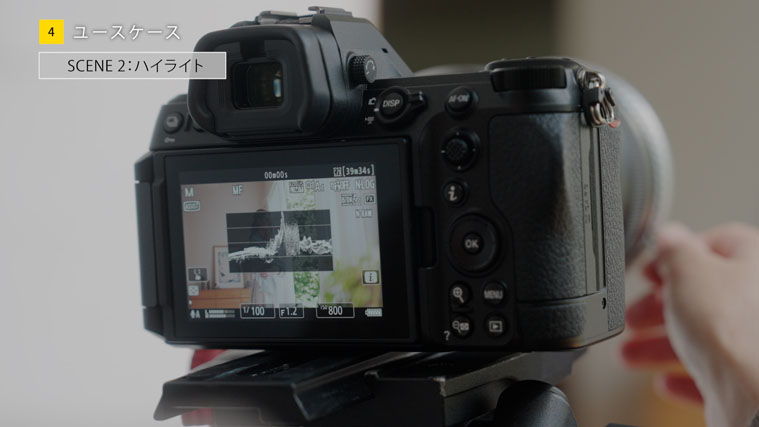
映像内にハイライトが多い場面では、ハイライト全体の階調を確認できる、ウェーブフォームモニターが便利です。
ゼブラ表示だけでは、どれだけ強烈な白とびがあるのか?その具合を判断するのは難しいですが、ウェーブフォームモニターを使うことで、より詳しくその全体像を把握することができます。ウェーブフォームを確認し、階調を残しておきたい部分の信号が極端にクリップしないよう調整します。
映像内にシャドウが多い場面では、シャドウの黒つぶれに注意をする必要があります。
シャドウの階調は、ウェーブフォームモニターでは確認が難しいことがあるので、ビューアシストを切り、実際の N-Log のイメージを見ることで、どれだけディテールが残っているかを確認しましょう。暗いシーンで、カメラのISO感度を上げたい場合は、高感度帯域の標準感度となる ISO 6400に設定をすることで、シャドウ域のノイズを軽減することができます。たとえば ISO 5000 よりも、ISO 6400 に設定した方がノイズを軽減することができます。
露出管理の方法はさまざまですが、この動画で紹介した基本メソッドを参考に、ぜひ自分の撮影スタイルに合わせた方法を探してみてください。