Nikon Imaging | Japan
ニコンイメージング会員の方は、5,000円(税込)以上のご購入で送料当社負担

【監修】大畑一樹(シネマトグラファー)
【作例映像撮影】浅妻容子(シネマトグラファー)
RED監修N-Log用LUTは、RED のシネマカメラで使われる映画用フィルムの代表的なルックを再現したLUTです。N-Logの映像に適用することで、シネマティックな雰囲気を簡単に再現することができます。
本記事では、 RED LUT の特徴とDaVinci Resolve を使ったRED LUTの設定方法を紹介します。
目次:
RED LUTには5種類のLUTが収録されています。まずはそれぞれの特徴を紹介します。
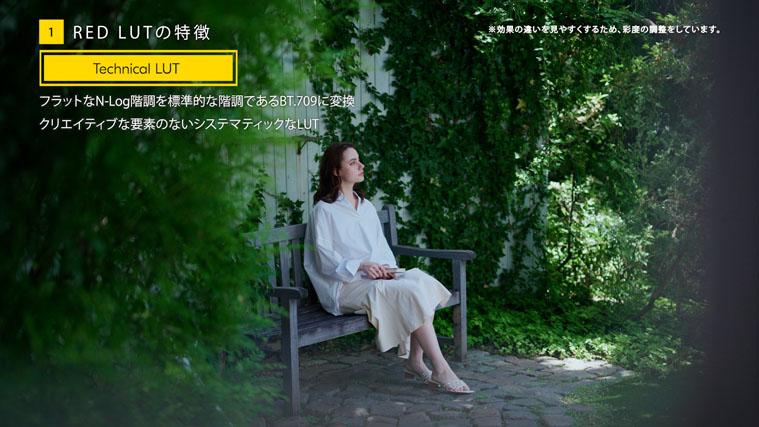
はじめに紹介するのが、Technical LUTです。このLUTは、N-Logのフラットな階調を動画の標準的な階調となるBT.709に変換するもので、クリエイティブな要素のないシステマティックなLUTです。
続いて、映像のルックに個性を加えるCreative LUTです。RED LUTの中には4種類のCreative LUTが収録されていて、いずれも定番のフィルムルックを再現したものになっています。
Creative LUTの中で最も標準的なのがFILM BIASです。この FILM BIASは、クセのない自然な色合いのフィルムルックを再現したLUTです。日中の太陽光下で使うと映像に透明感を出したり、すっきりとした色合いに仕上げたりすることができます。
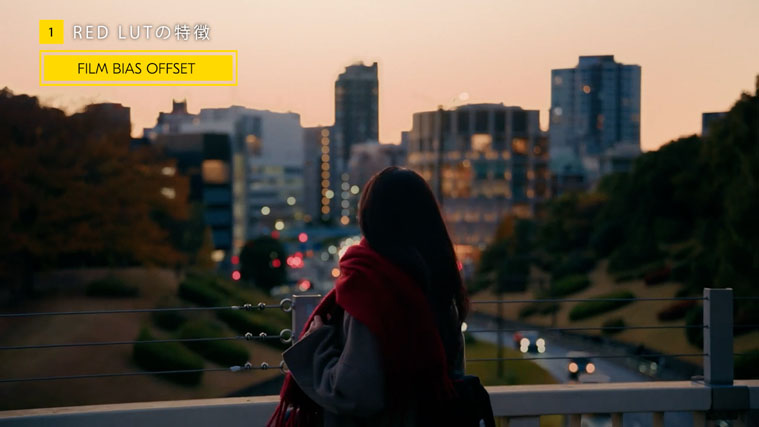
続いて紹介するのがFILM BIAS OFFSETです。シネマティックな映像表現でよく使われるTeal and Orangeルックを再現したLUTで、ハイライトの色合いが赤く、シャドウの色合いが青くなるという特徴があります。FILM BIASのようなすっきりした感じよりも、中間域からハイライトに温かみが出るので、夕暮れのオレンジ色の光の中で使うとリッチな雰囲気を演出することができます。
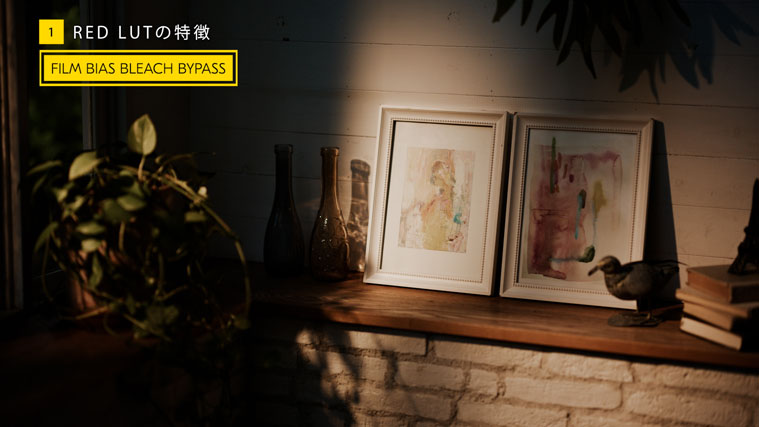
続いて紹介するのがFILM BIAS BLEACH BYPASSです。BLEACH BYPASSは彩度の低いハイコントラストな映像表現をする「銀残し」というフィルムの特殊現像を意味する用語です。FILM BIAS BLEACH BYPASSは極端なフィルムルックを再現したLUTになっています。BLEACH BYPASSのソリッドなルックは、シリアスな内容の作品でよく使われています。
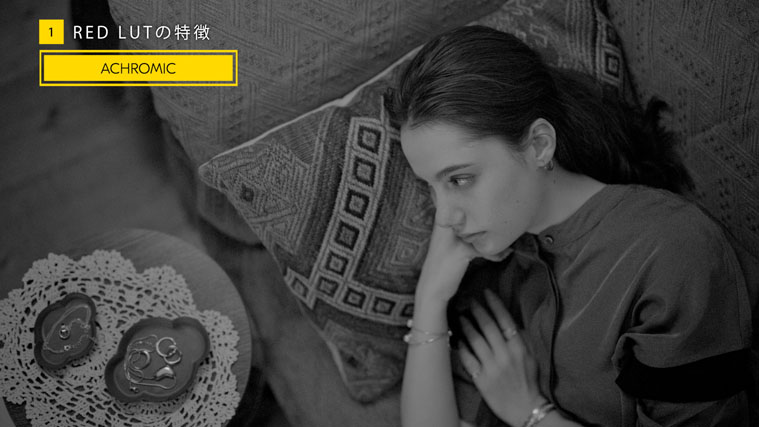
最後に紹介するのがACHROMICです。RED LUTの中で唯一のモノクロのLUT。FILM BIASと似たコントラストを持つLUTです。REDはこれまでに、モノクロセンサーのシネマカメラも開発してきました。このACHROMICには、REDのモノクロ表現に対する強いこだわりが感じられます。
RED LUT をカラーグレーディングで適用するための手順を紹介します。
はじめに、DaVinci Resolveのプロジェクト設定をしていきます。まずメニューバーの[ファイル] から[プロジェクト設定]を開いて、[カラーマネジメント]を選択します。
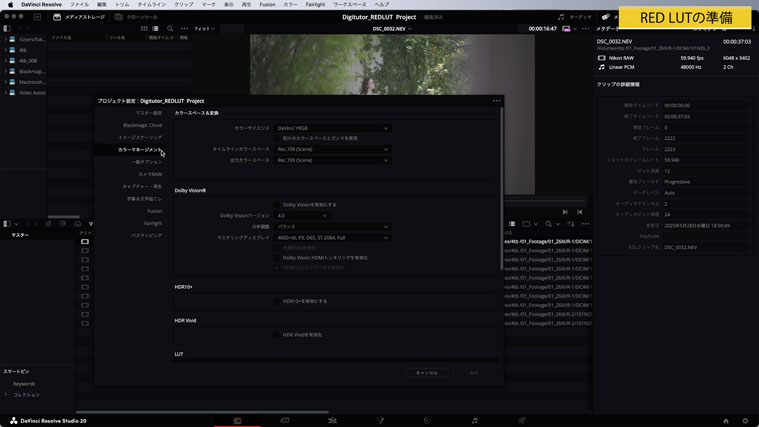
[カラーサイエンス]を [DaVinci YRGB]、[タイムラインカラースペース]を [DaVinci WG / Intermediate]、[出力カラースペース]を[Rec.709-A]に設定します。
[3D LUT 補間]で[テトラヘドラル]を選択して、設定を保存します。
プロジェクト設定は以上です。
続いて、DaVinci Resolveに RED LUT を読み込んでいきます。RED LUT は、ニコンダウンロードセンターから無料でダウンロードできます。読み込みを行うために、カラーページの画面左上にある[LUT] タブを開きます。
リスト内にあるいずれかのフォルダかLUTを右クリックして[Finderで表示] を選択すると、LUT格納用のフォルダが表示されるので、そこに RED LUTをコピーします。DaVinci Resolveの画面に戻り、同じようにLUTタブのリスト内にあるいずれかのフォルダかLUTを右クリックして[更新]を選択すると、RED LUTが読み込まれます。
これで事前の準備は完了です。
最後に、RED LUTを適用する方法を紹介します。
DaVinci ResolveでのLUTの適用方法はいくつかありますが、最もシンプルなのが「撮影クリップに直接LUTを適用する」という方法です。はじめに、メディア、エディット、カラーのいずれかのページでLUTを適用したい撮影クリップを右クリックします。ドロップダウンメニューから[LUT]を選択するとLUTのリストが表示されるので、適用したいLUTを選択します。これで、選択したクリップにLUTが適用されます。
一方、LUT以外にも色調整する場合はNode Graph画面で、ノードに対してLUT を適用するのがおすすめです。
まずは[エディット]ページのタイムラインに撮影クリップを並べます。続いて[カラー」ページに移動し画面左上の[クリップ]タブを選択して、タイムラインに並んだ撮影クリップを表示させます。LUTを適用したいクリップを選択して画面右上のNode Graph画面にある空のノードを右クリックします。ドロップダウンメニューから[LUT]を選択するとLUTのリストが表示されるので、適用したいLUTを選択します。これで選択したクリップにLUTが適用されます。
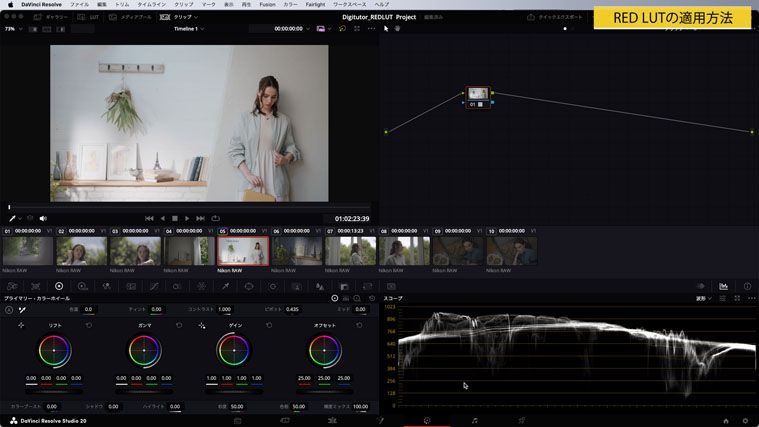
さらにノードを追加して色調整をする場合は、「ノードの順番」に注意する必要があります。LUTを適用したノードの後で色調整の作業をすると、白とびや黒つぶれなど階調のクリッピングが起こりやすくなります。そのため、明るさやホワイトバランスなど基本的な色調整をする場合は、LUTを適用したノードの前にノードを追加して調整していくのがセオリーです。
RED LUTをN-Log映像に適用するとシネマティックなフィルムルックを簡単に再現することができます。さらに、コントラストや色合いを調整することで、より自分好みのルックに仕上げることもできます。