Nikon Imaging | Japan
ニコンイメージング会員の方は、5,000円(税込)以上のご購入で送料当社負担

【監修・作例映像撮影】上田晃司(フォトグラファー/映像作家)
動画撮影ではマニュアルフォーカスによるピント合わせが一般的ですが、ミラーレスカメラの高性能なオートフォーカスなら、正確なピント合わせはもちろん、フォーカス速度を変更することでも表現の幅が広がります。
本記事では、ミラーレスカメラを使用した動画撮影時の基本的なAF設定、表現意図に合わせたAFの応用、AF撮影時に便利な機能を紹介します。
目次:
まずは、フォーカスモードの設定についてです。動画撮影時、フォーカスモードは、AF-S、AF-C、 AF-Fの3種類から選択できます。
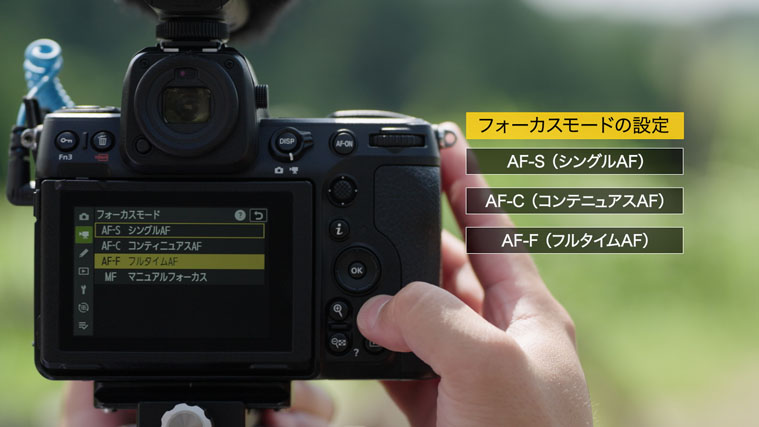
AFの操作は、シャッターボタン半押し、AF-ONボタン、もしくは画像モニターをタッチするタッチAFで行います。タッチAFは[タッチ撮影機能]の設定を[タッチAF]にすると有効になります。
AF-Sはピントが合うとその位置でピントを固定するモード。風景など、静止している被写体の撮影に適しています。
AF-Cは、AFの操作をしている間だけピントを合わせ続けるモード。ピント送りのタイミングを自分で決めたいときに便利です。
AF-Fは、被写体の動きや構図の変化に合わせて常にピントを合わせ続けるモード。被写体認識との連携で動く被写体を自動で追尾してピントを合わせます。動画の撮影、特にジンバルを使用する撮影ではAF-Fに設定するのがおすすめです。
AFエリアモードは7種類から選択できます。
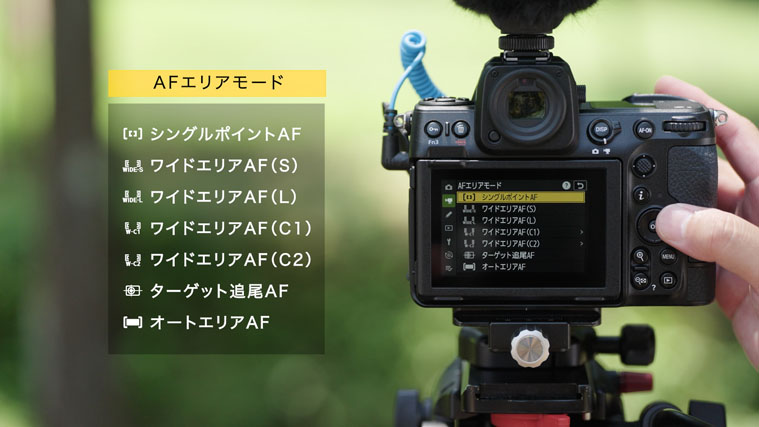
特にAFエリアモードが、ワイドエリアAF (S)、ワイドエリアAF (L)、ワイドエリアAF(C1)、ワイドエリアAF(C2)、ターゲット追尾AF、オートエリアAFの場合には被写体検出を使ったピント合わせができます。
[AF時の被写体検出設定]で、AF使用時に優先してピントを合わせる被写体を[オート]、[人物]、[動物]、[鳥]、[乗り物]、[飛行機]、[しない]から選択可能です。
オートを選択すると人物、動物、乗り物を被写体として検出し、ピントを合わせる対象をカメラが自動で選択しますが、検出の対象にする被写体を限定すると、ピント合わせの精度は一段と高まります。
AF機能を効果的に使うことで、フォーカス表現を動画の演出として簡単に取り入れられます。AFの設定を組み合わせて、表現意図に合わせた撮影をしてみましょう。
被写体が複数あるシーンで、手前から奥、奥から手前にフォーカスを送りたい場合には、フォーカスモードはAF-Cが効果的です。被写体のサイズに合わせてAFエリアモードを選択し、ピント合わせの範囲を限定しましょう。
AFエリアモードは、ワイドエリアAF (S)、ワイドエリアAF (L)、ワイドエリアAF(C1)、ワイドエリアAF(C2) の4つがおすすめです。サブセレクターでAFエリアを移動させ、好きなタイミングでAF-ONボタンを押すことでもフォーカス送りができます。
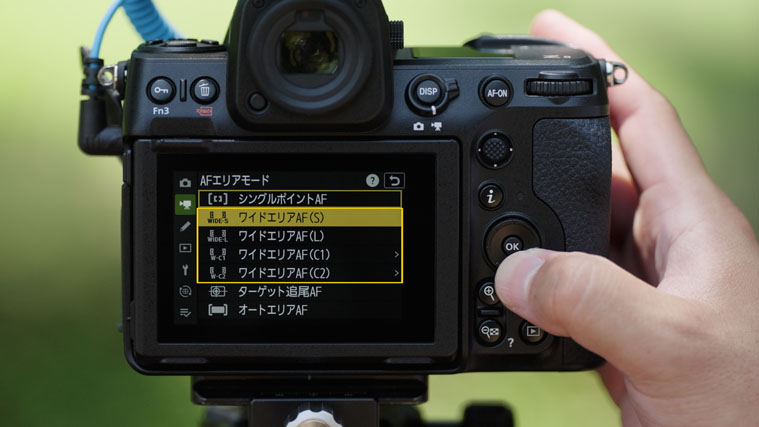
フォーカス送りのスピードは、カスタムメニューg6のAF速度の設定で変更できます。高速では素早くピントが合い、低速ではゆっくり滑らかにピントが合うので、表現意図に合わせて使い分けましょう。
また、撮影中に別の被写体がフレームインしたり、フレームアウトしたりした際に、ピントが移動する感度はカスタムメニューで調整することができます。カスタムメニューg7のAF追従感度の設定で、鈍感にするほど元の被写体からピントが外れにくくなり、敏感にするほど後からフレームインした別の被写体にすぐにピントを合わせます。
次は、AFを活用したフォーカスインやフォーカスアウトの方法を紹介します。
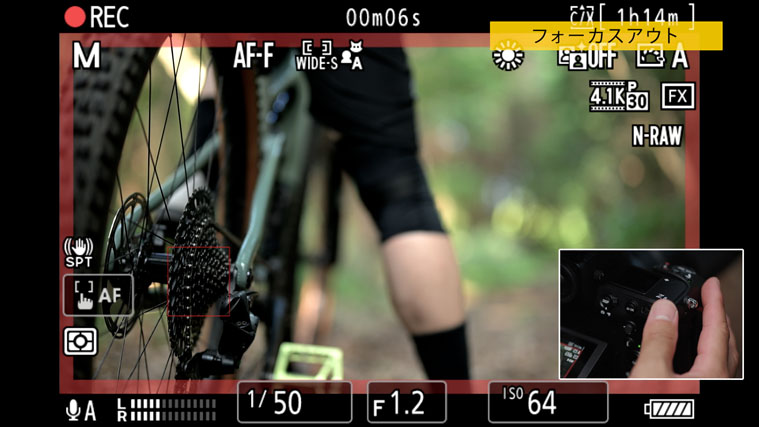
フォーカスモードはAF-Fに設定します。カスタムメニューg2のカスタムボタン機能で、カスタムボタンにAF-Lを割り当てておきます。AF-Lを割り当てたカスタムボタンを押している間はピント位置を固定できます。
フォーカスインをする場合、最初にピントがボケているアウトフォーカスの状態でAF-Lを割り当てたカスタムボタンを押してピント位置を固定します。被写体にピントを合わせたいタイミングでボタンを放すと、徐々にフォーカスインしていきます。
フォーカスアウトをする場合は、AF-Fで被写体を追従している時に、ピントを外したいタイミングでAF-Lのカスタムボタンを押すことで、カメラから被写体が離れるにつれて、徐々にフォーカスアウトしていきます。
AFを使いこなすことで、前ボケを活かした印象的なトランジションも簡単に撮影できます。AF-Fで被写体を検出できない場合、初期設定では画面内のコントラストの高い被写体に優先的にピントを合わせてしまいます。そこで、動画撮影メニュー[AF時の被写体検出設定]の[被写体未検出時のAF駆動]を[OFF]に設定し、人物などの被写体を検出していない時はAF駆動しないようにします。この設定にすることで、スライダーなどを使って人物撮影をする際に、手前の壁や木の幹などの遮蔽物が前ボケになり、印象的なトランジションになります。
最後に、AFと一緒に使える便利な機能を紹介します。
カスタムメニューa11 の[フォーカスポイント表示]の[フォーカスポイントの太さ]から三段階で変更できます。背景がうるさいシーンなどでフォーカスポイントを見やすい太さに調整できるので便利です。
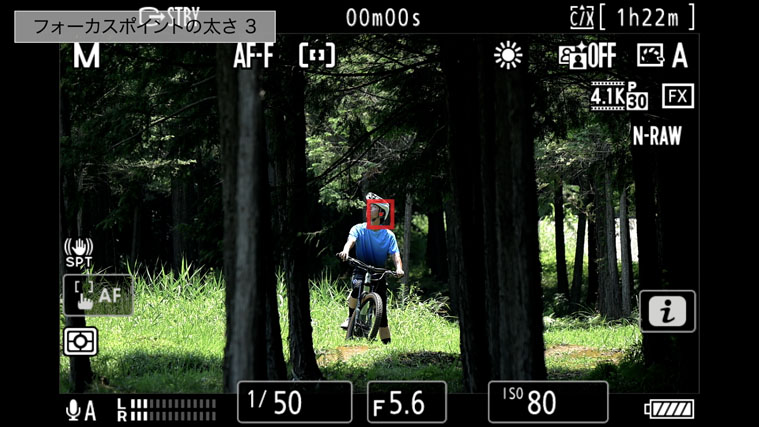
次に、動画記録中の拡大表示です。シーンに合わせて倍率を50%、100%、200%から選択できます。 ピント合わせがシビアな8K UHD動画撮影時も、拡大表示で簡単にピントが確認できます。
動画撮影でもオートフォーカスで正確なピント合わせができるミラーレスカメラ。オートフォーカスのさまざまな機能をうまく使って理想の映像表現を実現しましょう。