Nikon Imaging | Japan
ニコンイメージング会員の方は、5,000円(税込)以上のご購入で送料当社負担

【監修・作例映像撮影】栁下隆之(ビデオグラファー)
SNSを中心に需要が高まっているショート動画。普段はスチール(静止画)撮影をメインにしているフォトグラファーであっても、動画撮影スキルを求められる機会が増えています。
本記事では、静止画と動画撮影の両方に精通したビデオグラファーの栁下氏に、ニコンZ8を使ってフォトグラファーが動画撮影をするために必要な基礎知識を解説していただきます。
目次:
まず覚えておくべきは、解像度とフレームレートについてです。
Z8では6種類から解像度を選ぶことができます。
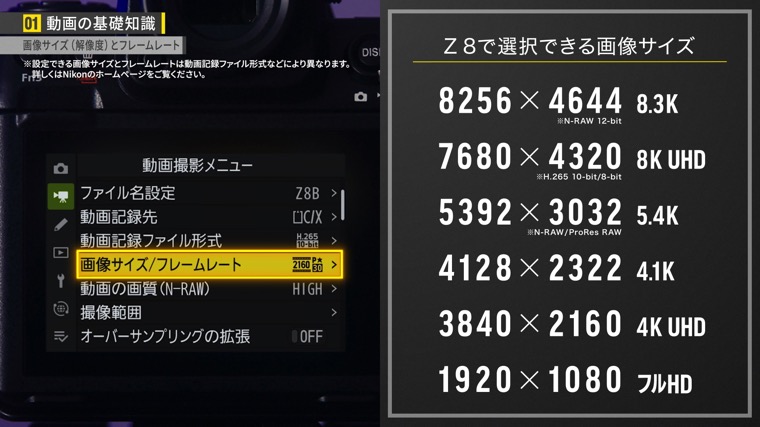
数字が大きいほど解像度が高くなり、解像度が高いほどファイルサイズも大きくなります。
私の場合、完成(仕上がり)フォーマットより少し高い解像度で撮影することが多いです。例えば、動画の完成フォーマットがフルHDの場合、4Kで撮影しておきます。こうすることで、編集時に動画を拡大したり、デジタルズームをかけたりすることができるので便利です。
「解像度」と合わせて覚えておかなければならないのが「フレームレート」です。
動画は実際には何枚もの静止画で構成されています。フレームレートとは「1秒間に表示される画像の数」を指します。数値が高ければ高いほど滑らかな映像になります。見せたい雰囲気や動画の用途によって、適切な数値を設定する必要があります。テレビやYouTubeなどで多く使用されているのが30p(30fps)、映画で使用されているのが24p(24fps)、速い動きを見せたい場合やCGでは60p(60fps)が使われています。
ここで注意しなくてはならないのが、「撮影フレームレート」と「再生フレームレート」の2種類があるという点です。カメラで設定するのが「撮影フレームレート」、編集ソフトで設定するのが「再生フレームレート」です。
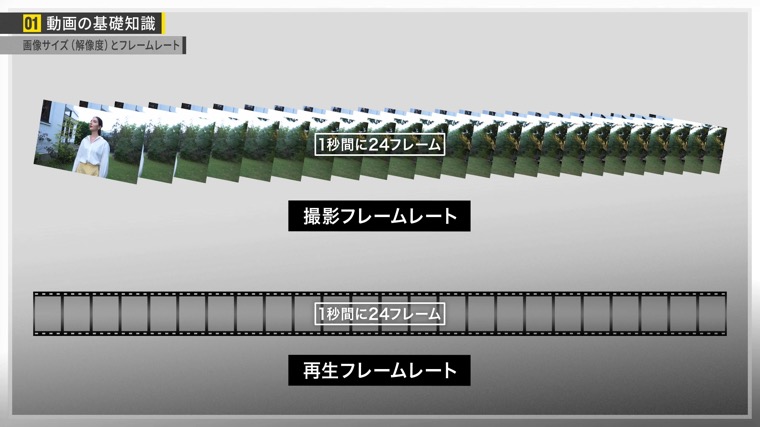
最終的な動画のフレームレートは「再生フレームレート」の数値になります。通常は2つのフレームレートは同じ数値に設定します。
しかし、あえて「再生フレームレート」と「撮影フレームレート」を違うフレームレートで撮影して編集で再生速度に調整を加えることで、ドラマチックなスローモーション映像に仕上げることも可能です。
静止画撮影と動画撮影で大きく異なる点の一つが、シャッタースピードです。
静止画撮影の場合、撮影条件や被写体の動きや表現したい画によってシャッタースピードの数値を決めますが、動画撮影では設定したフレームレートに合わせてシャッタースピードの数値を決める必要があります。なぜなら、動画では「モーションブラー」が重要になるからです。「モーションブラー」とは、静止画撮影でいう「被写体ブレ」のことです。通常、静止画では動きのある被写体を撮影する場合、「被写体ブレ」を防ぐために、シャッタースピードを上げる必要があります。
しかし、動画の場合はシャッタースピードを上げすぎてしまうと、パラパラ漫画のような印象の映像になってしまいます。動画の場合、適度なモーションブラーがある方が、自然な映像になります。適度なモーションブラーを映すには、シャッタースピードをフレームレートの2倍の数値に設定するのが良いと言われています。
例えば、フレームレートを30pに設定した場合のシャッタースピードは1/60秒、24pに設定した場合は1/50秒となります。
※フリッカーが出てしまう場合、
電源周波数が50Hzの地域では1/100秒、1/50秒
電源周波数が60Hzの地域では1/125秒、1/60秒に設定することで軽減されます。
静止画撮影と動画撮影で異なるもう一つの大きな点が、「露出」です。
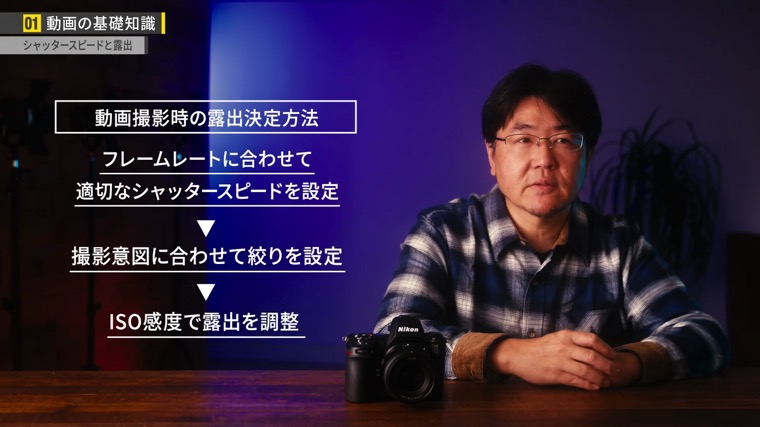
動画撮影では、設定したフレームレートによって適切なシャッタースピードが決まってくるので、撮影意図に合わせて絞りを決めて、ISO感度で露出を調整します。
晴れた日の屋外など、明るい環境で露出調整を行いたい場合は、NDフィルターで調整します。動画撮影では、減光量を調整できる可変NDフィルターがよく使われています。
Z8では、動画の記録ファイル形式を6種類から設定することができます。
N-RAWとProRes RAWは、RAW現像・編集を行うことを前提とした記録ファイル形式です。N-RAWは、8K60pの動画をカメラ内で収録できる高効率なニコン独自のフォーマット、ProRes RAWは、Apple社が開発したRAWフォーマットです。ProRes 422 HQは、TV放送などに耐えうる高画質な映像を記録できるフォーマットです。RAWデータほどではありませんが、データ容量が大きくなってしまうので、注意が必要になります。
H.265は高画質な映像を少ないデータ容量で記録できる圧縮効率に優れたフォーマットです。色深度を10-bitと8-bitから選ぶことができます。編集で色をしっかりと調整する場合は、10-bitがおすすめです。
H.264は汎用性の高いフォーマットで、スペックの高くないPCでも編集がしやすいフォーマットです。
最近では動画の階調モードを設定できるカメラが増えてきました。Z8では通常のSDRに加えてHLG、N-Logの計3種類から選んで撮影することができます。
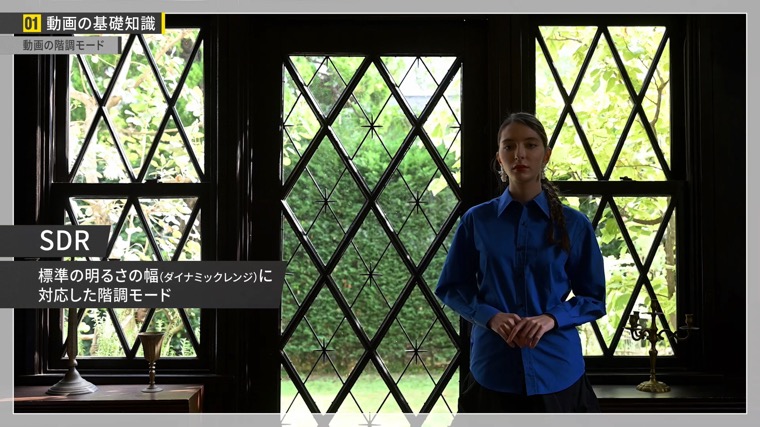
SDRは標準の明るさのダイナミックレンジに対応した一般的な階調モードです。HLGは明暗差をダイナミックに表現できるHDRに対応した階調モードです。
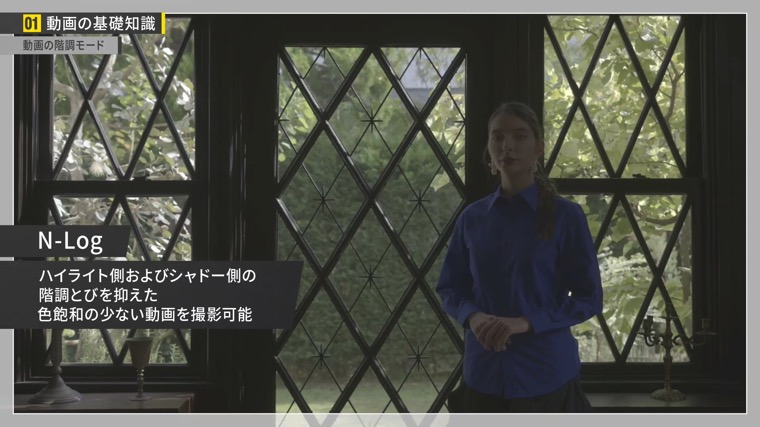
N-Logは、ハイライト側およびシャドー側の階調とびを抑えた色飽和の少ない動画を撮影できる、カラーグレーディングを行うことを前提とした階調モードです。
次に設定の際に気を付けるべき項目についてご紹介していきます。
はじめにホワイトバランスです。静止画撮影ではオートWB は便利ですが、動画ではマニュアル設定でケルビン値が固定の数値、またはプリセットがおすすめです。
N-LogやRAW で撮影しない場合はピクチャーコントロールを適用することができます。動画撮影時におすすめなのが「フラット」です。
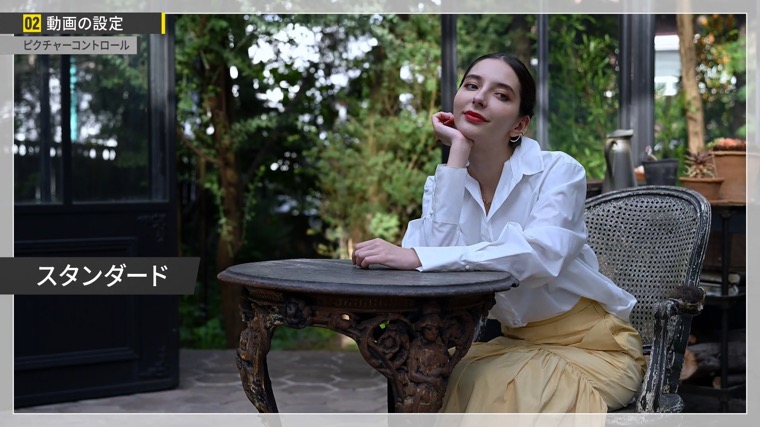
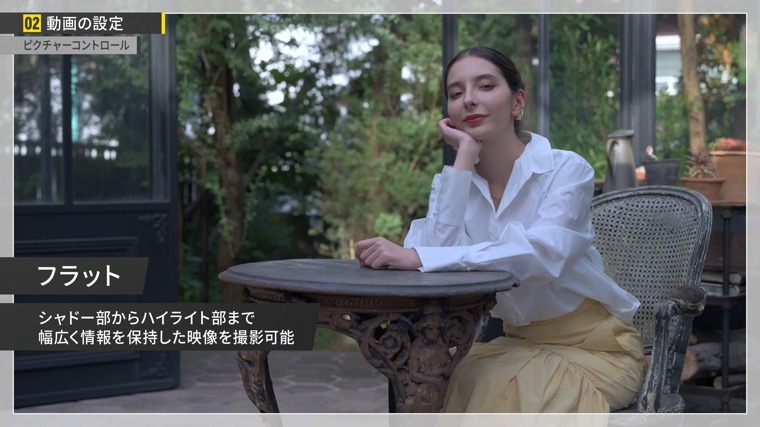
スチール撮影ではあまり使わないピクチャーコントロールですが、色やコントラストを微調整するだけで、ルックが揃ったカットの繋がりの良い映像ができるので、少ない工程で満足度の高い編集ができます。
また、編集をせずに短い動画を作る場合、「クリエイティブピクチャーコントロール」を使う選択肢もあります。例えば「トイ」を選択して、適用度を少し下げて50%にすると、シネマティックな雰囲気の映像を簡単に撮影できます。
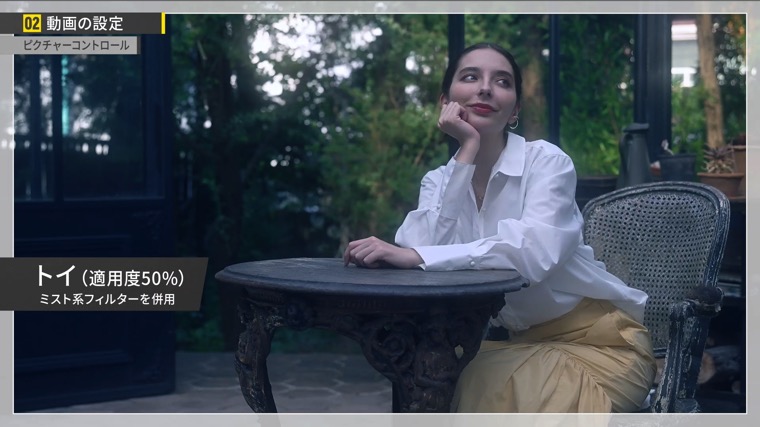
ブラックミストなどのミスト系フィルターと併せて使用すると、より雰囲気のある映像に仕上げることが可能です。
次にフォーカスモードです。プロのビデオグラファーはマニュアルフォーカスを使うことが多いですが、これから動画に取り組む方には、オートフォーカスのAF-Cをおすすめします。
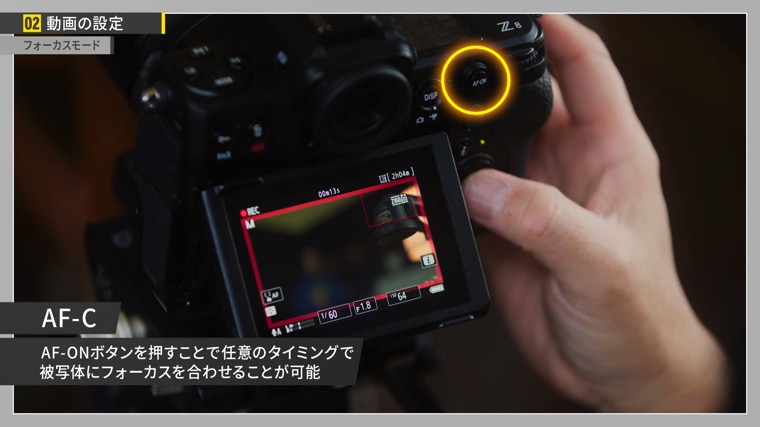
AF-Cに設定することで、AF-ONボタンを押すだけで任意のタイミングでフォーカスを合わせることができます。また、AF-ONボタンを押し続けると、ピント合わせを続けてくれます。
AFエリアモードは被写体に合わせて使い分けるのがおすすめです。前ボケを作りたいシチュエーションでは、「ワイドエリアAF」が効果的です。
手持ちで撮影する際は、画面が安定する「スポーツモード」がおすすめです。
最後に動画撮影に便利なレンズ、おすすめの設定をご紹介します。
動画撮影には、NIKKOR Z 24-120mm f/4 Sのようなズーム比の高いレンズがおすすめです。このレンズ一本で様々な画角に対応でき、各カットのルックも揃えられるので便利です。
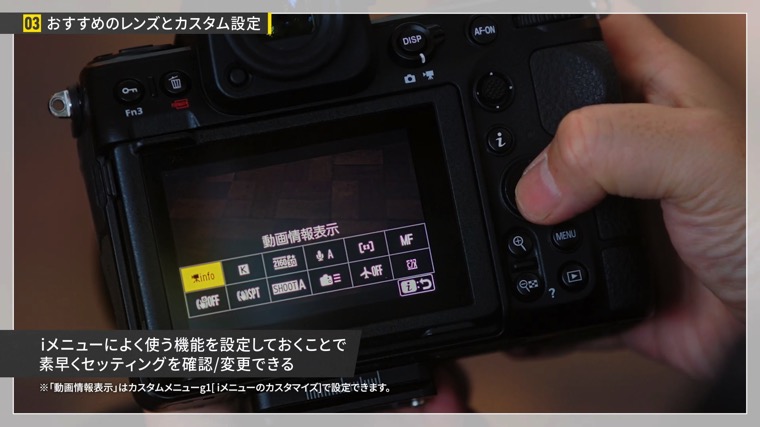
また、iメニューによく使う設定をカスタムしておくのもおすすめです。私はiメニューから[動画情報表示]を呼び出せるように設定しています。こうしておくと素早く撮影設定を確認できます。撮影目的や好みに合わせて設定してみてください。
他の記事では、撮影するときのポイントなどもご紹介していますので、そちらもぜひご覧ください。