推奨環境
ブラウザ
- Windows
- Microsoft Edge
- Windows Firefox 最新版
- Windows Google chrome 最新版
- Mac
- Mac Safari 最新版
- Mac Firefox 最新版
- Mac Google chrome 最新版
モニター
1024px × 768px以上の解像度
- Android
- Android OS 10.0以降
- iPhone
- iOS 16 以降
正常に表示されない場合は、Cookie及びキャッシュ削除をお試しください。

R3D NE WORKFLOW
R3D NEは、シネマカメラとして名高いREDの機材ならではのカラーサイエンスを実現するため、ニコンのカメラ向けに設計されたRAWフォーマットです。広いダイナミックレンジと豊かな階調を活かし、映像の明るさや色をあとで自在に調整できるため、作品づくりにこだわりたい人におすすめです。ただし、撮ったままの状態では正しい色と階調で再生することができず、対応ソフトによる編集・グレーディングが必須になります。
ここでは、R3D NEの特性を活かして最高品質な映像を撮るための撮影のポイントと、編集時の作業について、わかりやすく解説していきます。
R3D NEは15+ストップの幅広いダイナミックレンジ、12bitの豊かな階調、RED特有の色再現が魅力です。REDのシネマカメラと同じ広大なカラースペース「REDWideGamutRGB」 と、白飛びしにくく、階調がなだらかに変化する優れたロールオフ処理を再現できるガンマカーブ「Log3G10」で記録され、カラーグレーディング耐性は極めて高いものです。自由度の高いカラーグレーディング作業により、クリエイターが求めるシネマライクで高品質な映像表現を自在に生み出すことができます。
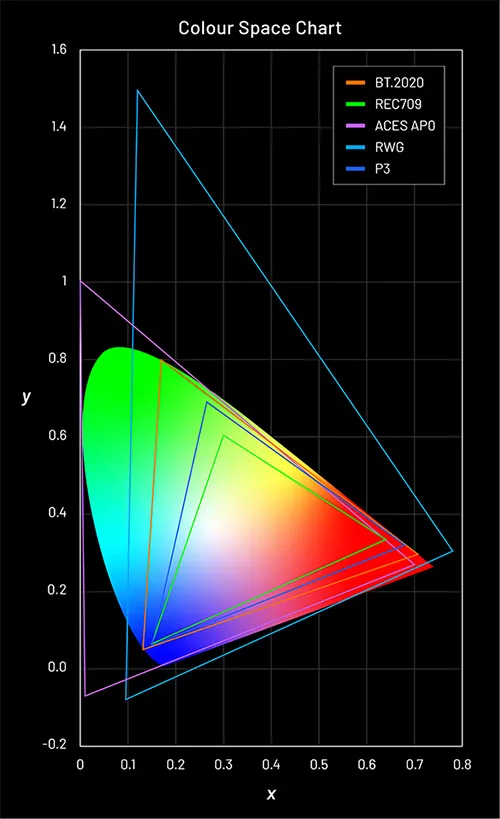
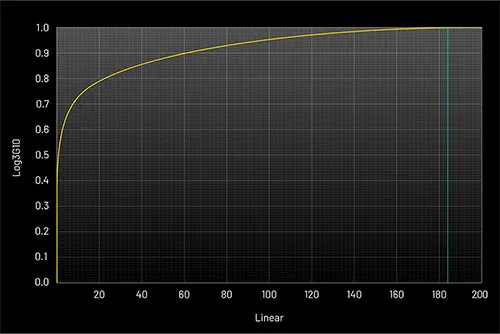
R3D NEを使って撮影する場合、他のコーデックとは扱いが異なるところがあります。R3D NE形式は、RED社のIPP2(Image Processing Pipeline 2)と同様の工程でRAW現像・編集を行うことを前提としていて、Log3G10ガンマとREDWideGamutRGB色域に固定されます。また、ZRでR3D NE撮影をする場合、カメラの撮影モードはM(マニュアル)でしか使用することはできません。
また、データサイズが大きいので高速な書き込み速度を維持できるCFexpress Type Bカードが必要になります(他のRAWも同様です)。
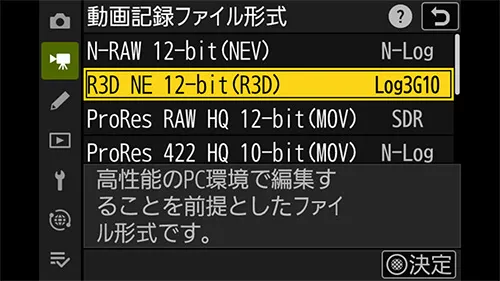
ZRには3種類のRAWを含めて多数の動画記録ファイル形式が用意されています。カラーグレーディングを前提とするなら、RAW形式を選ぶと良いでしょう。特に色表現を突き詰めたいならR3D NEが有利になります。
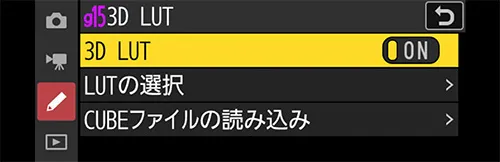
R3D NEを選択すると、Log3G10ガンマとREDWideGamutRGB色域に固定されますので、通常のモニターで見ると色やコントラストの浅い映像に見えます(HDMIから出力される映像も同様です)。その状態ではモニタリングがしにくいので、3D LUTを当てて色やコントラストをつけ、フォーカス操作や露出制御をしやすくします。3D LUTはデフォルトでZRに1つ入っているので、まずはそれを使用してみましょう。
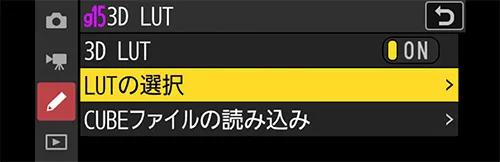
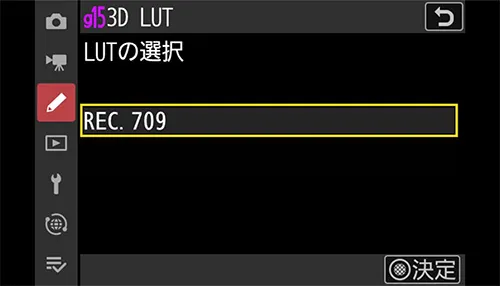
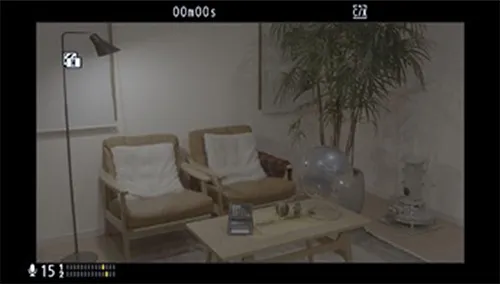
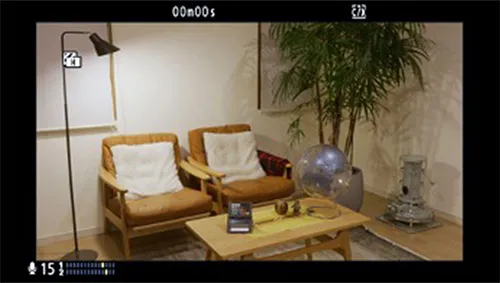
R3D NEで撮影する際、ISO感度は「ベースISO感度」として設定され、感度自動制御機能は使用することができません。「ベースISO感度」とは、カメラが最もきれいに映像を記録できる基本の感度のこと。カメラのセンサーが一番得意とする明るさの設定で、この感度を基準にすると、ノイズが少なく、ハイライト(明るい部分)からシャドウ(暗い部分)までバランスよいダイナミックレンジで撮影することができます。
撮影前に「明るい場所か・暗い場所か」でまずはベースISOを決めると良いでしょう。具体的にR3D NEにおいては、以下の2つの「ベースISO」から選びます。ベースISOを基準にしてISOを変更することもできます。
| シーン | 推奨ベースISO |
|---|---|
| 明るい屋外、日中の撮影 | LOW(ISO800) |
| 夜間、室内、暗い環境 | HIGH(ISO6400) |
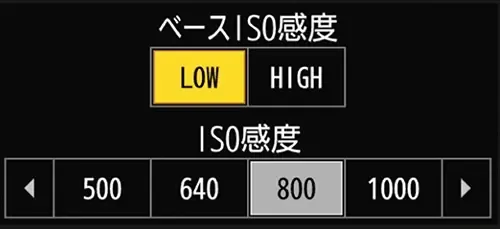
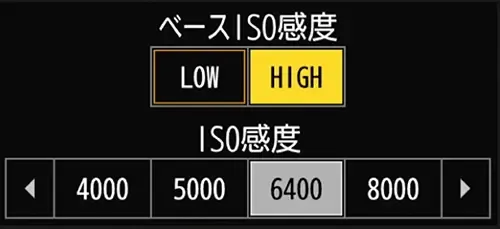
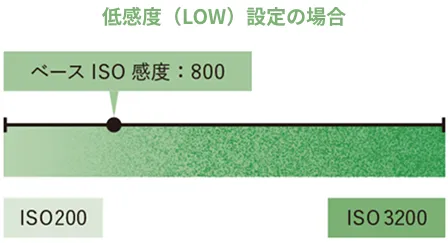
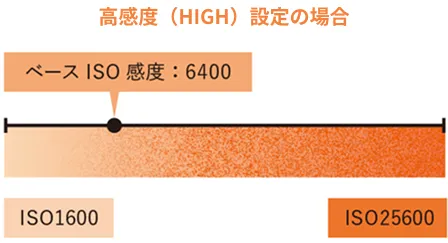
ISO感度の一例として、ISO 3200で撮影をする場合、ベースISO感度を800にした上でISO数値を上げると、ノイズが増えてザラっとした質感に。ベースISO感度を6400にした上でISOの数値を下げると、ノイズが減りツルっとした質感になります。
R3D NEでのISO 感度のスイートスポット
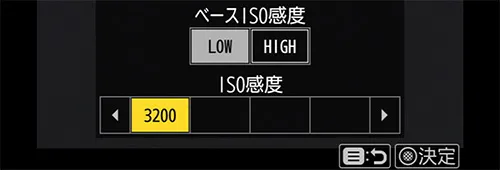
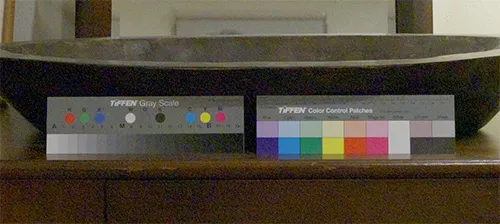
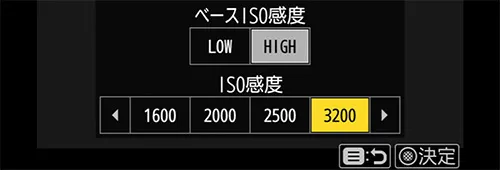
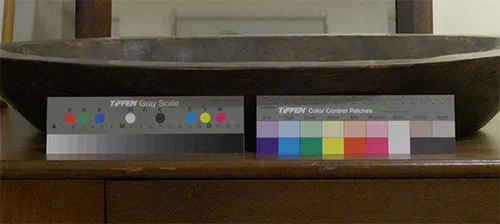
R3D NEでは回路をHIGHとLOWに切り替えることができます。双方のISO3200撮影時、ISO HIGH /LOWのどちらを使ったほうがきれいか比較してみると、HIGH側を使用し、ISO3200に設定し撮影するほうがノイズが少なくきれいです。ただしダイナミックレンジは変わっていませんので、照明などのハイライトが飛びやすいので注意が必要です。
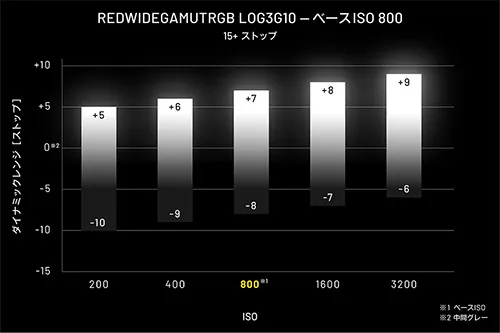
ベースISO感度を800に設定したときのZRのダイナミックレンジは15+ストップあり、上に7段、下に8段の余裕があります。たとえばISO 200にすると、ISO 800よりもハイライト側の階調は失われるものの(上が5段に)、シャドウ側の階調が豊かになります(下が10段に)。ISO感度の数値を変えても、15+ストップのダイナミックレンジの幅は一定となっています。
R3D NE(Log3G10)で撮影する場合、通常とは異なる露出制御になりますので、露出管理のためにゼブラ表示や輝度情報(ヒストグラム/ウェーブフォームモニター)を使用することがおすすめです。特に、ハイライトをクリッピングさせないように、ゼブラ表示(高輝度検出の範囲)を設定する必要があります。
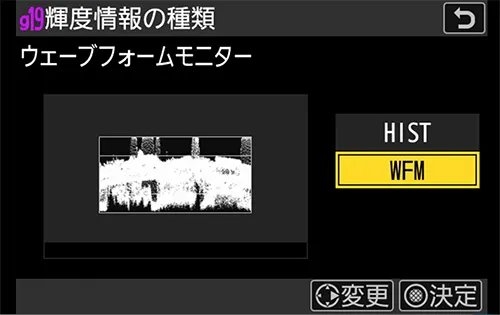
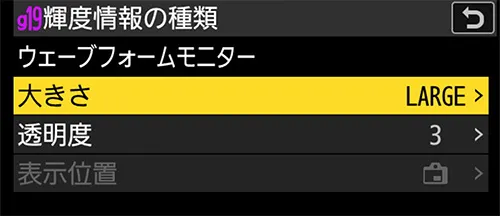
ウェーブフォームモニターの大きさを「LARGE」に、透明度を「3」に設定します。
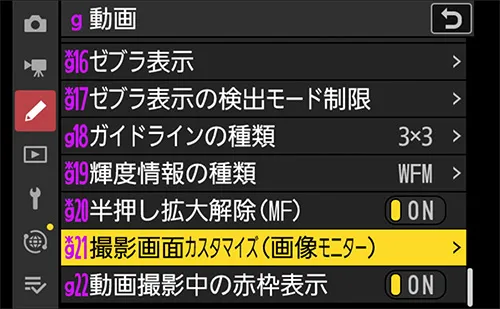
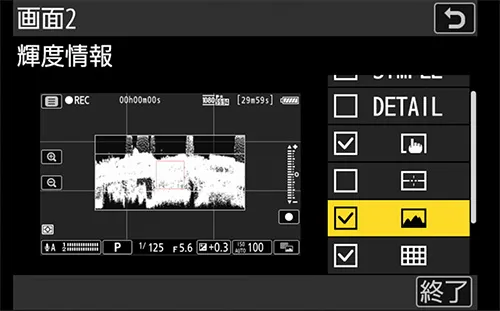
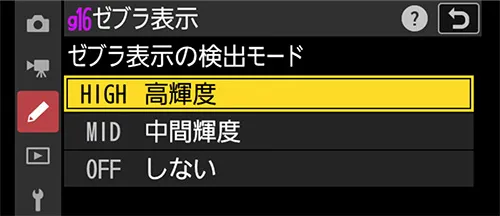
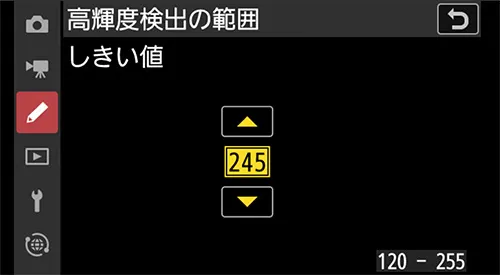
「高輝度検出の範囲」を245に設定します。R3D NE撮影時の輝度情報は少し特殊で、この設定をしないと白飛びしてもゼブラが表示されません。
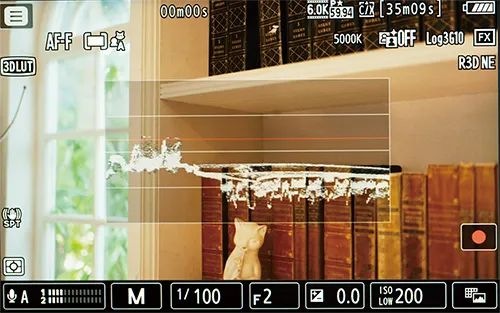
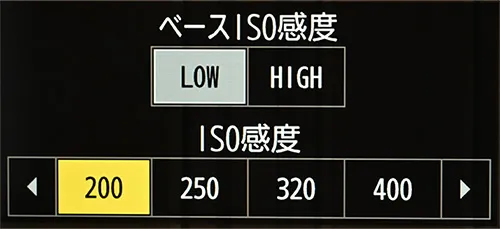
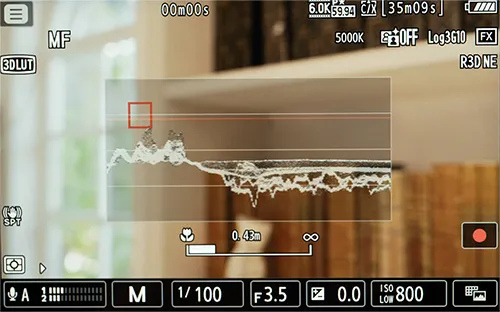
撮影画面で輝度レベルを波形で確認できるウェーブフォームモニターを表示して露出を確認します。気をつけたいのは、ベースISO感度とISO感度の設定によって、白飛びする位置が変わるということ。特にISO 200にするとハイライト側の階調は失われるので、白飛びに注意しながら露出を決めます。ファームウェアVer.1.10でR3D NE素材では白飛びするレベルに赤い線が入るようになったので、判断がつきやすくなりました。
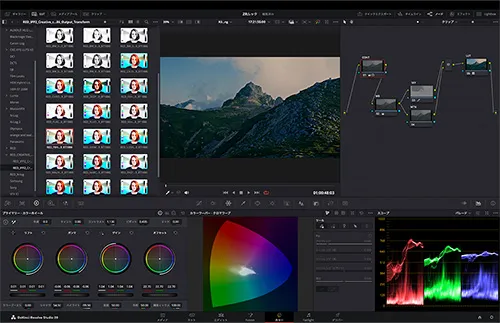
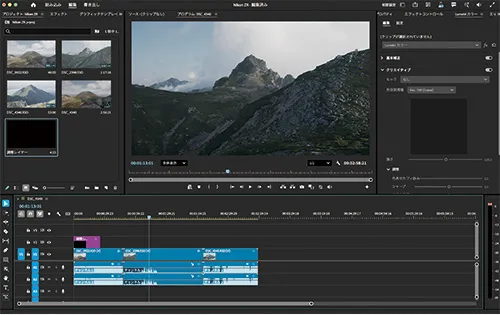
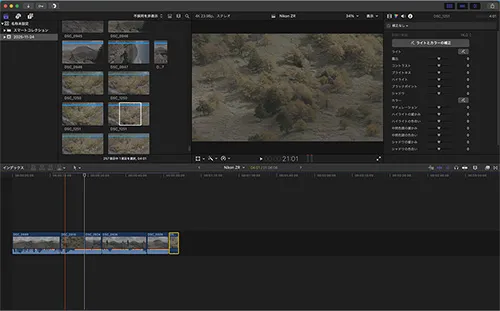
Log3G10で撮影した映像はそのままでは視聴することができません(同時に記録されるプロキシー動画をプレビューすることで撮影した内容は確認できます)。 Log撮影の映像はコントラストが浅く、一般的なモニターではとても淡い見た目になるためです。そのため、編集時に適切なカラーマネージメントとLUTを適用し、最終的に視聴できる色へ変換する作業が必要になります。R3D NEファイルは代表的な編集ソフトで扱うことができます。
1024px × 768px以上の解像度
正常に表示されない場合は、Cookie及びキャッシュ削除をお試しください。