推奨環境
ブラウザ
- Windows
- Microsoft Edge
- Windows Firefox 最新版
- Windows Google chrome 最新版
- Mac
- Mac Safari 最新版
- Mac Firefox 最新版
- Mac Google chrome 最新版
モニター
1024px × 768px以上の解像度
- Android
- Android OS 10.0以降
- iPhone
- iOS 16 以降
正常に表示されない場合は、Cookie及びキャッシュ削除をお試しください。

Adobe Premiere Proもv26でネーミングがPremiereになりR3D NE(Log3G10)に正式対応しました。DaVinci Resolve同様R3D NEで撮影した映像にREDらしい色味を加えて仕上げていくことができます。操作方法の考え方はDaVinci Resolveと同じですが、Premiereでは「Lumetriカラー」というパネルでLUTを当て、その下の項目で色味を調整していきます。DaVinci Resolveと異なる手順のところを中心に解説します。
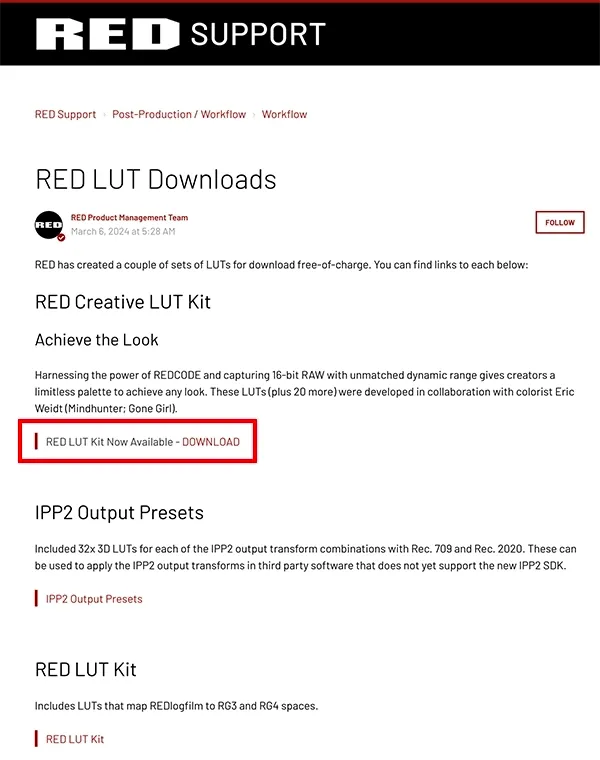
1. RED公式サイトから RED Creative LUT Kit をダウンロードします
ダウンロードリンクにアクセス
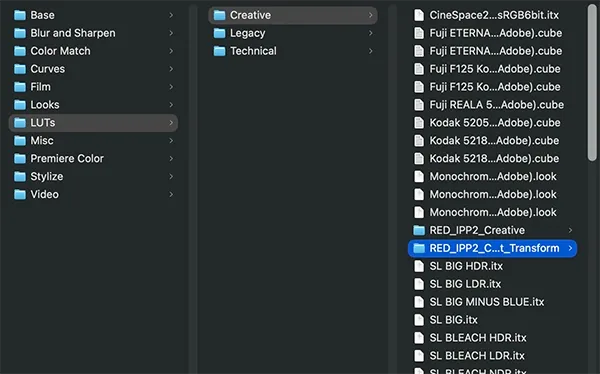
2. PremiereにLUTを読み込みます
フォルダーに解凍したLUTのフォルダーを入れます。今回はREDの色味を演色するクリエイティブLUTを使用するので「Creative」のフォルダー内にLUTを入れています。
●Windows:C:\Program Files\Adobe\Adobe
Premiere Pro (Beta)\Lumetri\LUTs\Creative
●macOS:/Applications/Adobe Premiere Pro[バージョン]/
Adobe Premiere Pro[バージョン].app/Contents/Lumetri/
LUTs/Creative (※Appを右クリックして「パッケージの内容を表示」から移動)
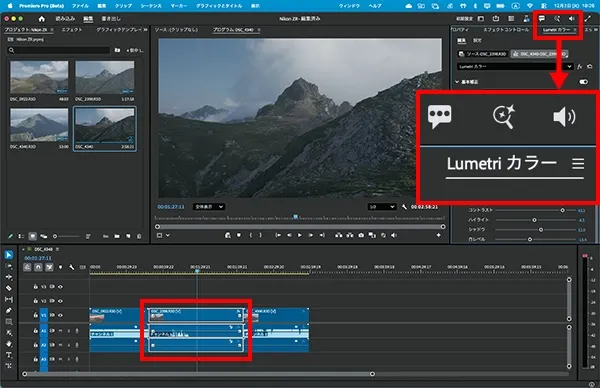
1. タイムライン上のクリップを選択
2. 右側の「Lumetriカラー」パネルを開きます
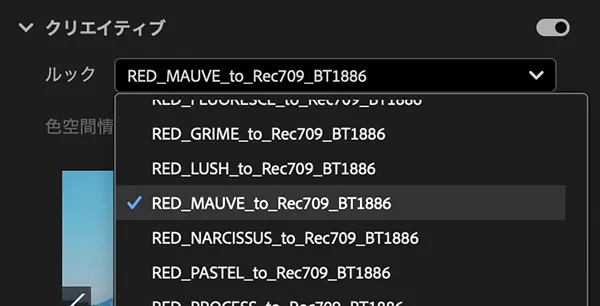
3. 「クリエイティブ」タブ → ルック(Look) を選択。RED_で始まるLUTを適用するとREDの色味を再現できます
個別のクリップにLUTを適用するのには手間がかかるので「調整レイヤー」を作ってまとめて効果をかけます。
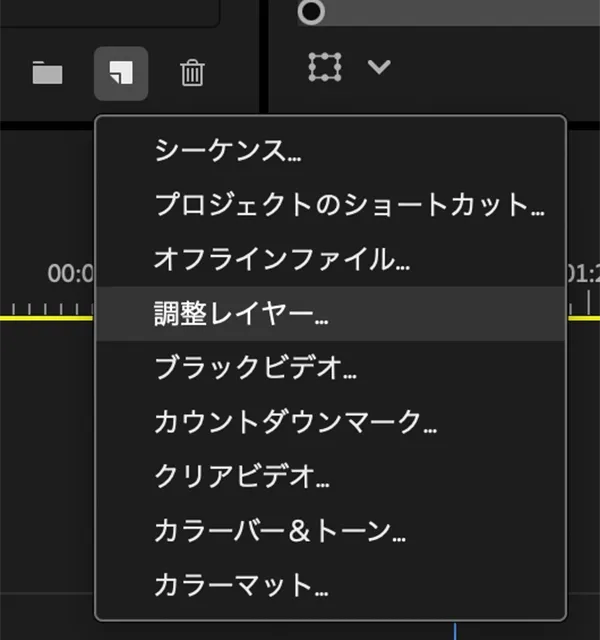
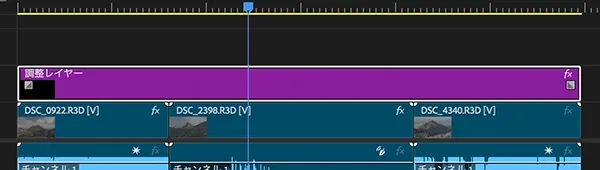
効果を掛けたいクリップの長さに調整レイヤーを合わせ、調整レイヤーを選択しLumetriカラーのクリエイティブ項目でLUTを適用します。
1024px × 768px以上の解像度
正常に表示されない場合は、Cookie及びキャッシュ削除をお試しください。