推奨環境
ブラウザ
- Windows
- Microsoft Edge
- Windows Firefox 最新版
- Windows Google chrome 最新版
- Mac
- Mac Safari 最新版
- Mac Firefox 最新版
- Mac Google chrome 最新版
モニター
1024px × 768px以上の解像度
- Android
- Android OS 10.0以降
- iPhone
- iOS 16 以降
正常に表示されない場合は、Cookie及びキャッシュ削除をお試しください。

ここではDaVinci Resolve Studioを使って、視聴できるノーマルな階調にするだけでなくREDらしい色味を加える仕上げを紹介します。DaVinci Resolveの場合、いくつかのやり方がありますが、最もシンプルでわかりやすい方法をまずは試してみると良いでしょう。後半で、カラースペース変換を利用してLog to Log形式のLUTを使った方法を解説します。
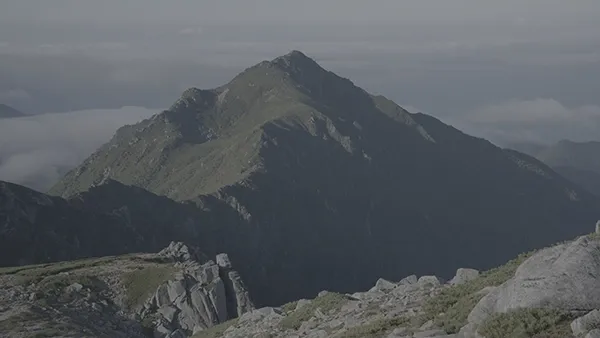
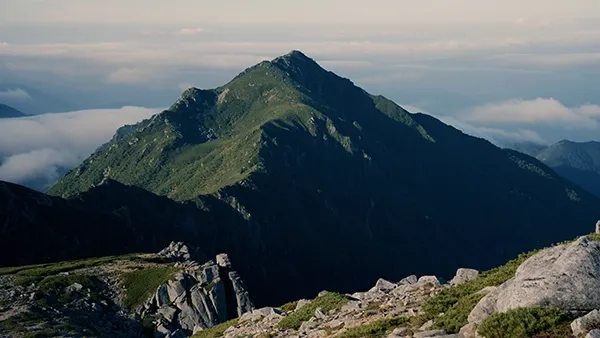
撮影した素材によって最適な編集時のカラースペースと最終的に出力するカラースペースを設定します。
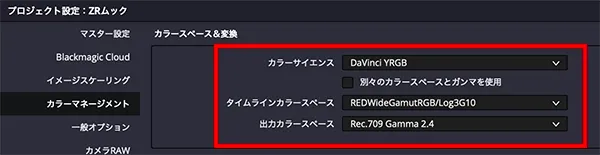
R3D NE(Log3G10)で撮影した場合
●カラーサイエンス:DaVinci YRGB
●タイムラインカラースペース:REDWideGamutRGB / Log3G10
●出力カラースペース:Rec.709 Gamma 2.4
Log映像を適切に“見える色”へ変換し、REDらしいルックを加えるためにLUTを使用します。
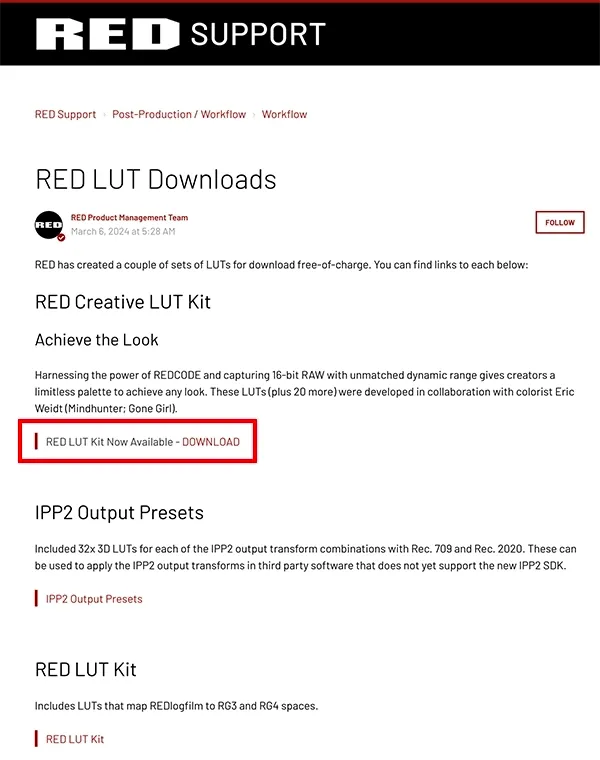
ダウンロードリンクにアクセス
このページに、REDのLUTをダウンロードするためのリンクがあります。 「RED Creative LUT Kit」をダウンロードします(FilmBiasなどの見た目を良くするLUTが含まれています)。Logの浅い色味をRec.709やRec.2020に変換するだけの場合は「IPP2 Output Presets」をダウンロードします。
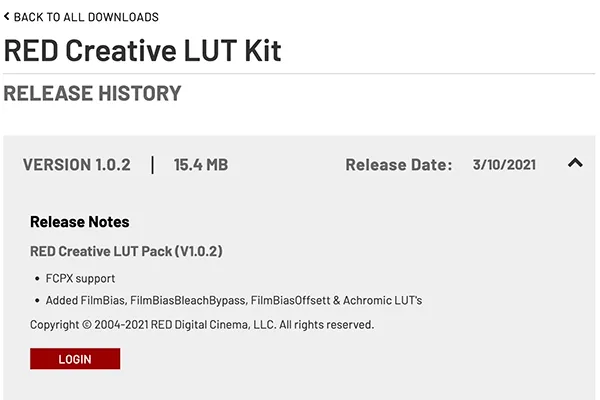
ログインとダウンロード
REDのWebサイトにログインしてダウンロードを実行します。初めてアクセスする場合はアカウントを作成する必要があります。
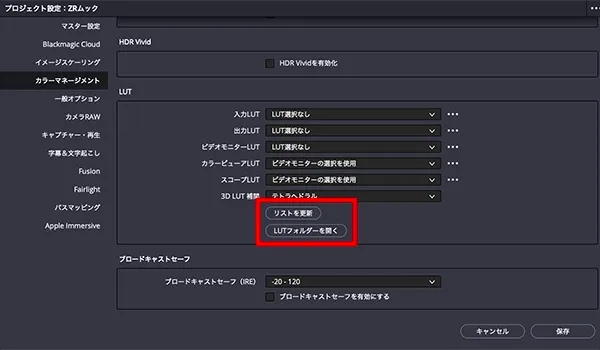
1. プロジェクト設定→「カラーマネージメント」→「LUT」を開きます
2. 「LUTフォルダーを開く」を選択
3. 先ほどのLUTフォルダ一式をここへコピー

1. エディットページで素材を並べたらカラーページへ移動します

2. 左上の LUTボタンを押して一覧を表示
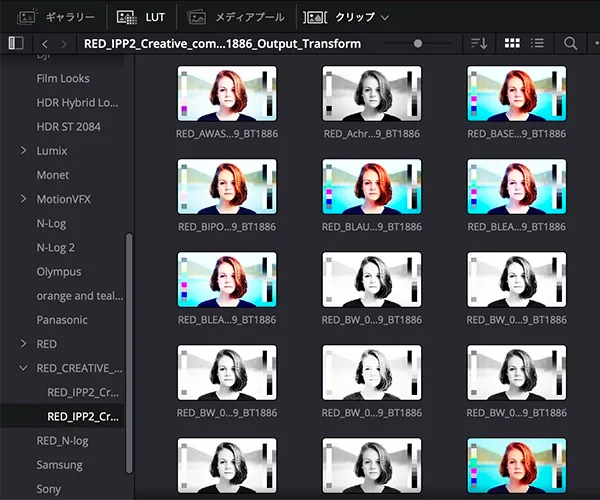
3. 「RED_IPP2_Creative_combined_with_REC709_BT1886_Output_Transform」フォルダ内のLUTを選択
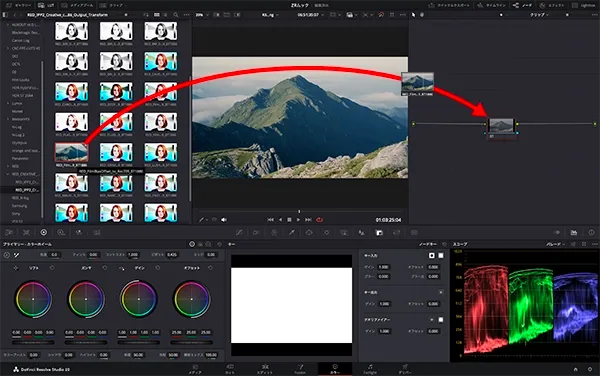
4. 選択したクリエイティブLUT をノード01にドラッグして適用します
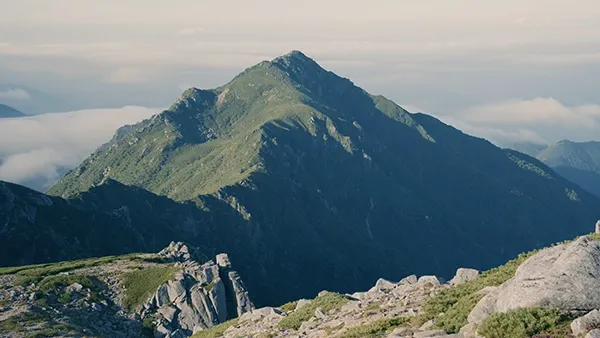
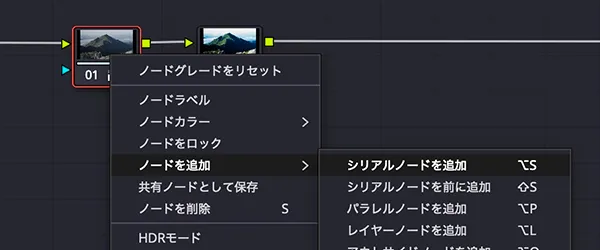
1. ノード01を右クリック→「ノードを追加」
→ 「シリアルノードを前に追加」
LUTを当てたノードの前にノードを追加し、そのノードで露出やコントラストを調整します
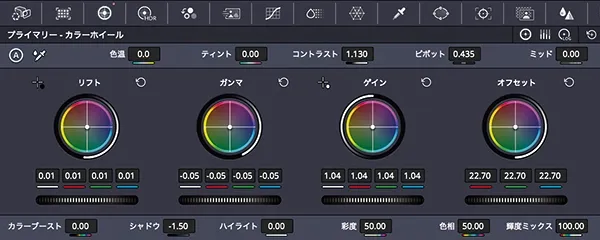
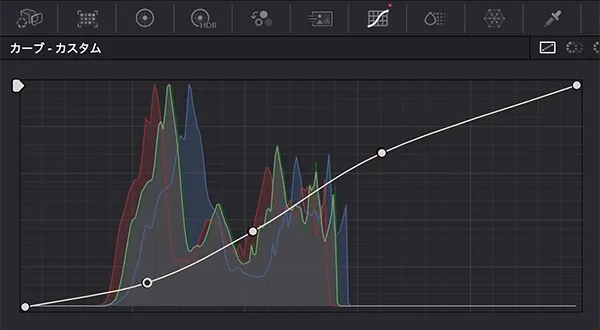
2. 「プライマリー - カラーホイール」や「カーブ - カスタム」を使用し、ベースとなる露出・黒レベル・コントラストを整えます
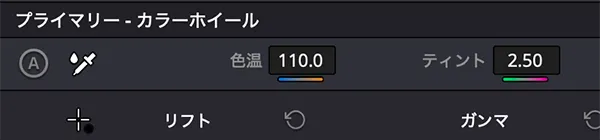
1. さらにノードを追加します(シリアルノード)
2. プライマリーパネルの 色温 と ティント を使ってホワイトバランスを調整します
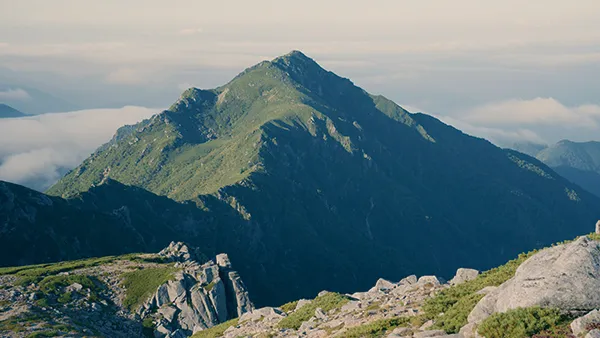
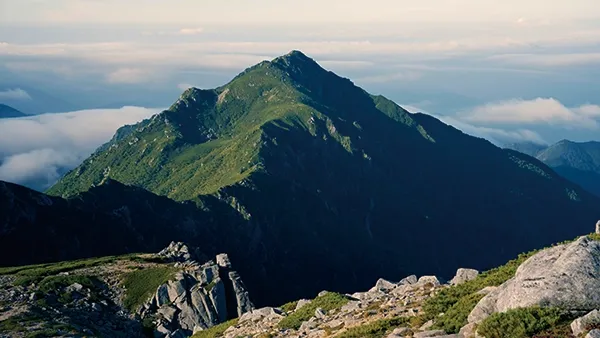
この手順で、Log3G10の素材をDaVinci Resolveで適切に変換し、REDのクリエイティブルックを活かした映像に仕上げられます。
LUTは“完成形ではなく出発点”なので、露出・ホワイトバランス・コントラストの細かな調整が最終的なクオリティを左右します。
Log3G10で撮影した映像はそのままでは視聴することができないので、前項ではLUTでカラースペースを変換しました。カラースペースの難しい用語を知らなくても作業できるやり方ですが、DaVinci Resolveでは他の方法でもカラースペースを変換することができますのでここで紹介します。
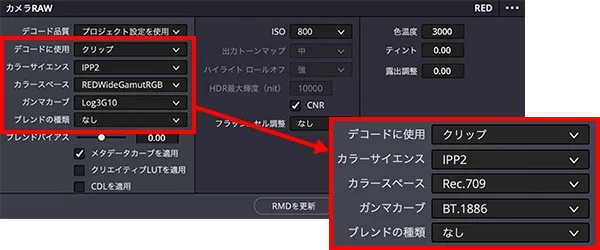
カラーページの左下でカメラRAWを選択します。デコードに使用を「クリップ」にすると、カラースペース、ガンマカーブを変更できるように。カラースペースをRec.709、ガンマカーブをBT.1886にすると通常のモニターで見られる色とガンマになります。
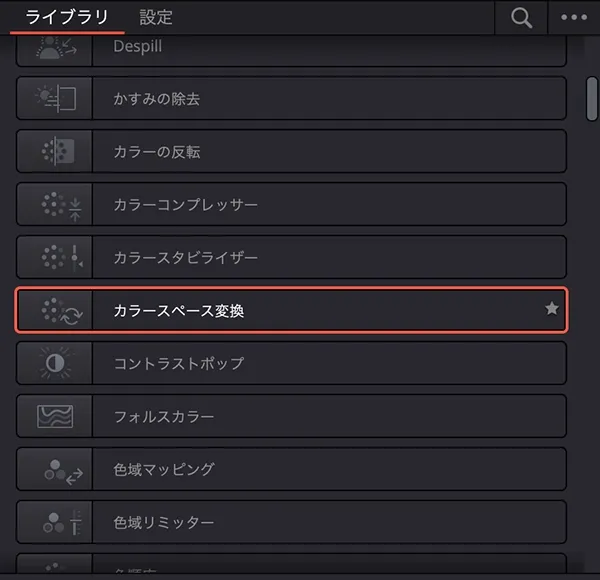
右カラムにあるエフェクトパネルから「カラースペース変換」を選んで、ノードにドラッグ&ドロップします。設定で右のようにすると、通常のモニターで適正に見られる色とガンマに変換されます。
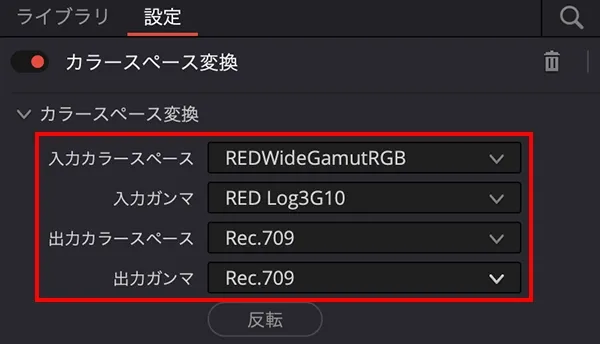
・ 入力カラースペース:REDWideGamutRGB
・ 入力ガンマ: Log3G10
・ 出力カラースペース:Rec.709
・ 出力ガンマ:Rec.709
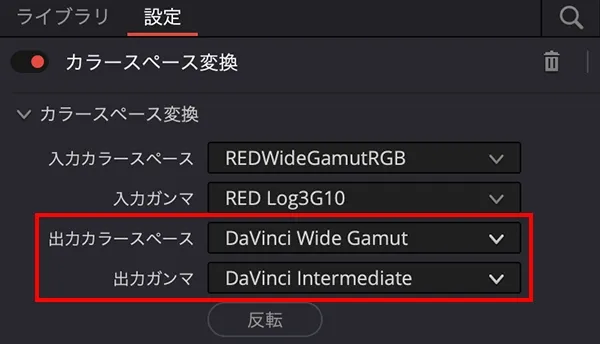
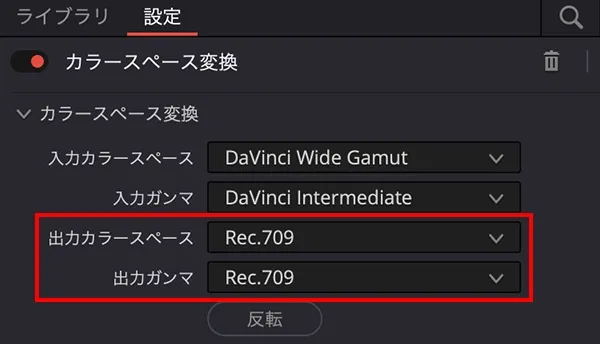
いきなりRec.709に変換するのではなく、最初のノードでDaVinci Resolveでの作業用のカラースペースとガンマに変換した後で、微妙な色調整を施していき、最後のノードで作業用の色域から最終の視聴環境であるRec.709に変換するという方法もあります。
解説◉大畑一樹
LUTを使う上で注意しておかなければならない点があります。LUTには従来型とLog to Log形式の2種類があり、それぞれ使い分けが必要になります。
従来型のLUTとは、Logのコントラストの薄い映像に適用すると彩度・コントラストが濃くなるもの。これは、ルックに癖をつける要素とともに、色域・ガンマ(色空間)を変換する要素が含まれているためです。
一方、DaVinci Resolveのワークフローで最近主流となっているのが、「Color Space Transform」(カラースペース変換)というエフェクトを使った方法です。この方法は、入力色空間、出力色空間をそれぞれ設定し、DaVinci Resolveの広い色空間の中で処理をすることで、撮影素材のもつ階調を最大限活かした色調整ができるため、ここ数年その普及が進んでいます。
しかし、このフローの中で従来型のLUTを当ててしまうと、LUTとColor Space Transformの両方で色空間の変換をすることになるため、階調が破綻してしまいます。
そこで必要になるのが、色空間を変換する要素を抜き、色の癖だけを残した新方式のLog to Log形式のLUTです。この新方式のLUTであれば、Color Space Transformを使ったフローの中でも問題なく使用できるため、より上質な色調整が可能となり、SDR/ HDRなど出力色空間を問わず、さまざまな場面で活用できます。
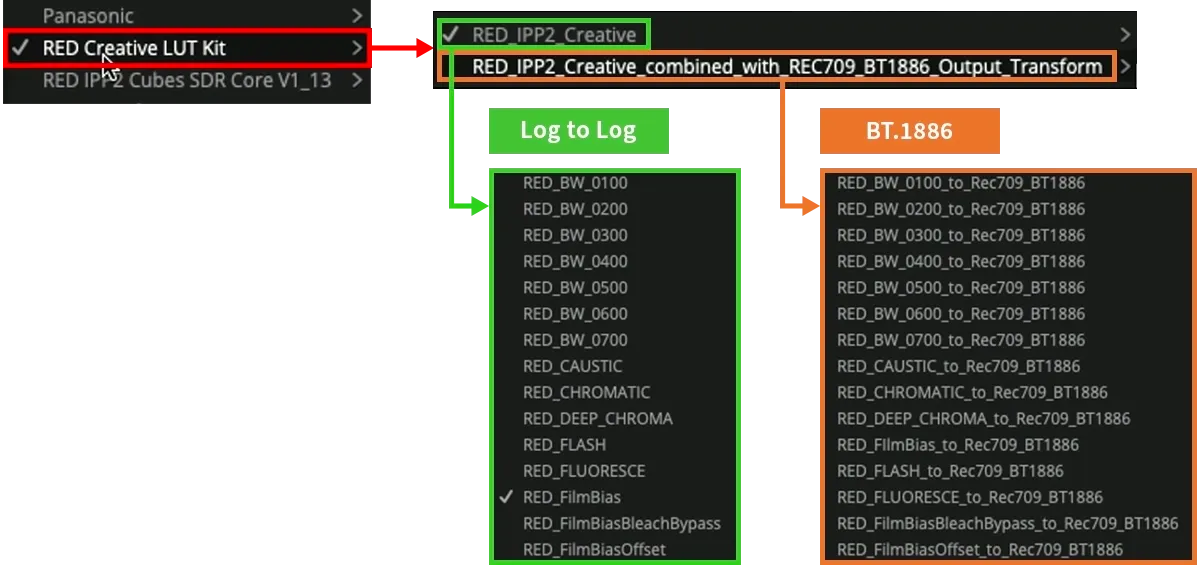
RED Creative LUT Kitに収録されているLUTを見てみると、「REC709_BT1886」と書かれたものが、BT.1886用に設計された従来型のLUTだと分かります。従来型には「709」もしくは「1886」の表記があり、その表記がないものがLog to Log形式となっています。
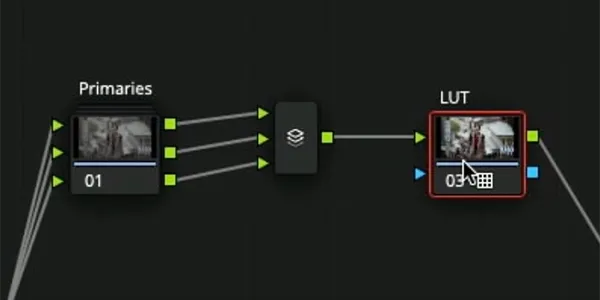
「Primaries」(プライマリー)のノードでベースの基本調整をし、従来型のLUTを当てるといったシンプルなノード構成となります。
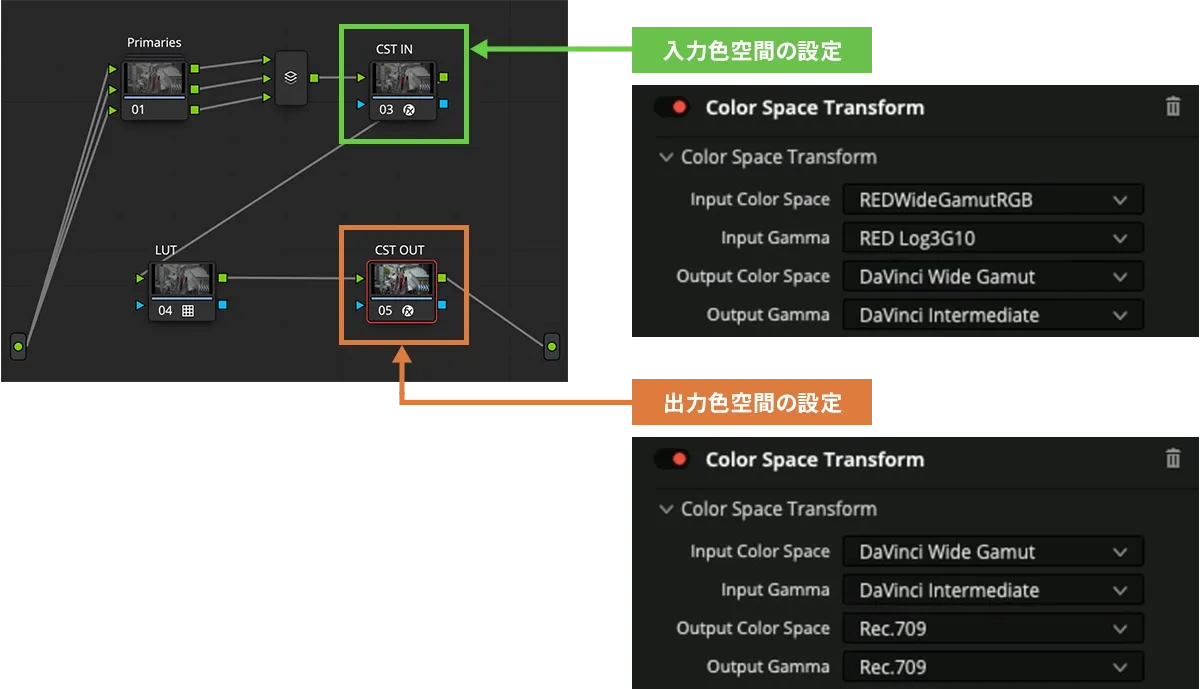
CST INというラベルのノードで、REDの色空間をDaVinci Resolveの作業用の色空間に変換したあとに、CST OUTのノードで、一般的なRec.709の色空間に変換することで、ニュートラルなルックを作っています。その流れの中で、Log to Log形式のLUTを当てることで「癖」をつけるといったノード構成となります。
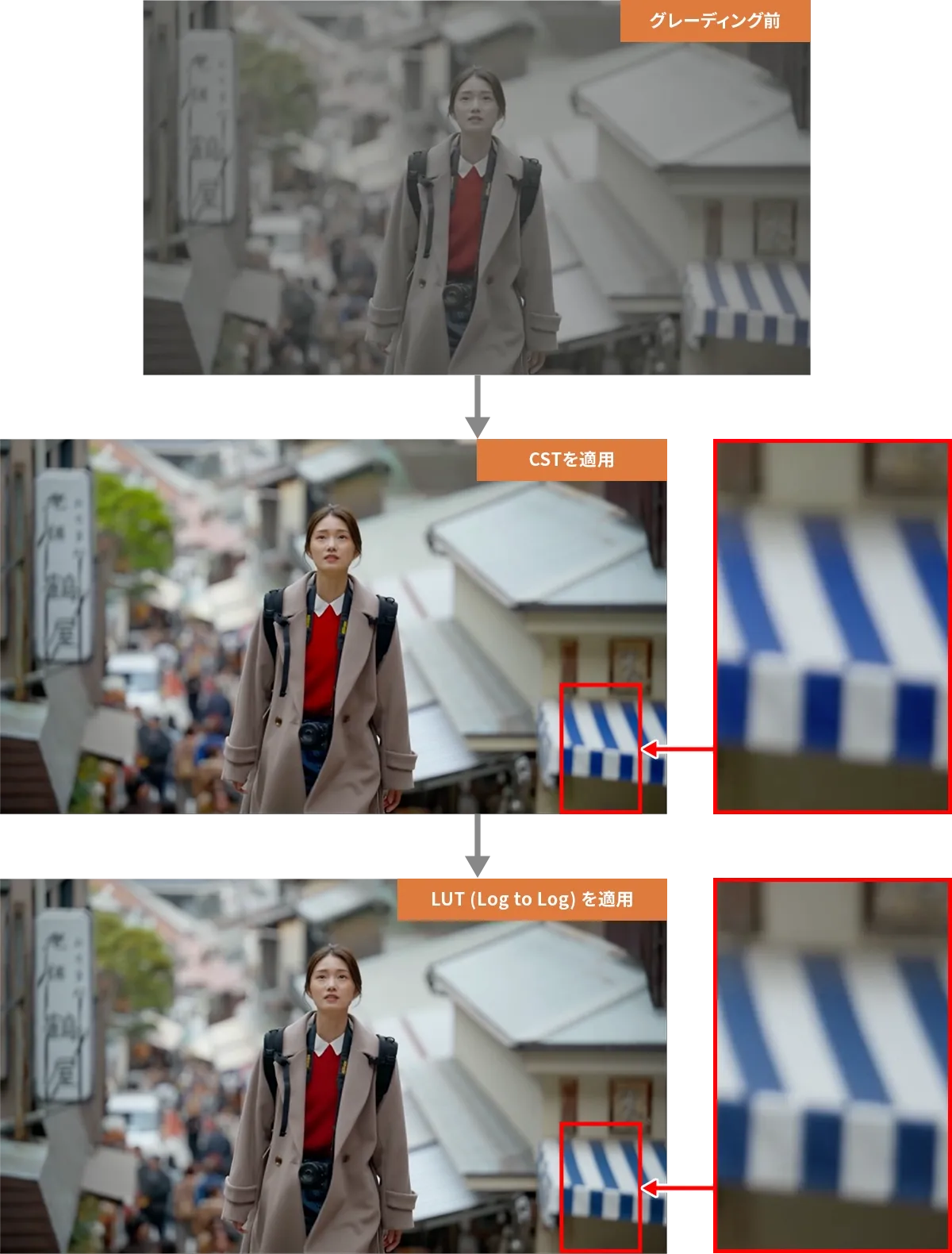
Log to Log形式のLUTを使用すれば、コントラストを上げることなく、色の癖だけをつけることができます。
LUT(BT.1886)を適用
カラースペース変換をするワークフローで従来型であるBT.1886のLUTを適用すると、二重で色空間を変換してしまうことになり、コントラストが強くなってしまいます。
1024px × 768px以上の解像度
正常に表示されない場合は、Cookie及びキャッシュ削除をお試しください。