推奨環境
ブラウザ
- Windows
- Microsoft Edge
- Windows Firefox 最新版
- Windows Google chrome 最新版
- Mac
- Mac Safari 最新版
- Mac Firefox 最新版
- Mac Google chrome 最新版
モニター
1024px × 768px以上の解像度
- Android
- Android OS 10.0以降
- iPhone
- iOS 16 以降
正常に表示されない場合は、Cookie及びキャッシュ削除をお試しください。

REDのクリエイティブLUTや自分の好きなLUTをインストールして使用することも可能です。REDが提供するクリエイティブLUTを使うことで、RED特有のフィルムライクな色味や豊かなトーンを簡単に再現できます。特に、RED独自のIPP2カラーパイプラインをもとに設計されたLUT群は、グレーディング前のプレビューや仕上げ時のベースルックとして非常に有効になります。ここではREDのクリエイティブLUTをダウンロードして、それをカメラに入れるまでを紹介します。
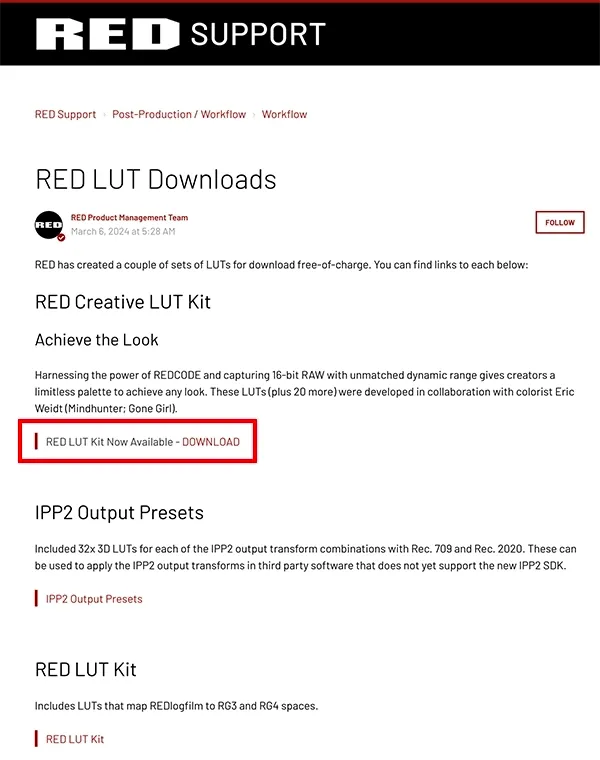
ダウンロードリンクにアクセス
このページに、REDのLUTをダウンロードするためのリンクが提供されています。 「RED Creative LUT Kit」をダウンロードします(FilmBiasなどの見た目を良くするLUTが含まれています)。Logの浅い色味をRec.709やRec.2020に変換するだけの場合は「IPP2 Output Presets」をダウンロードします。
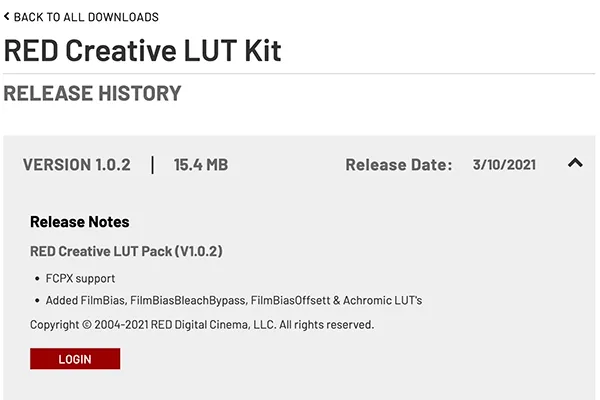
ログインとダウンロード
REDのWebサイトにログインしてダウンロードを実行します。初めてアクセスする場合はアカウントを作成する必要があります。
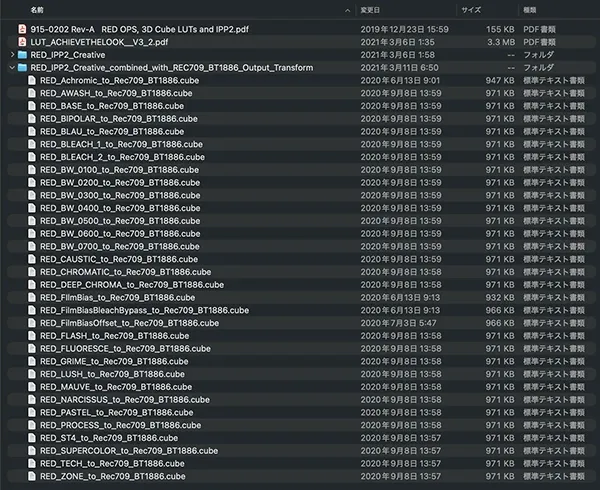
ダウンロードしたファイルには「RED_IPP2_Creative」と「RED_IPP2_Creative_combined_with_REC709_BT1886_Output_Transform」の2つのフォルダがありますが、カメラで正しく表示させるためには、後者のフォルダ内のLUTを使用する必要があります。ファイル名に「Rec709」が含まれている.cubeファイルを選択します(注: Rec.709変換が含まれていないRED_IPP2_CreativeフォルダーのLUTは機能しません)。

PCにカードを接続し上の階層でフォルダを作成します。NIKONフォルダ(カメラが自動作成しない場合は作成)の中に「LUTS」というフォルダを作成します(フォルダ名は必ず「LUTS」と末尾に「S」を付けて複数形にすること)。3D LUTプレビューで使用したいLUTファイル(.cubeファイル)をLUTSフォルダにドラッグ&ドロップします。
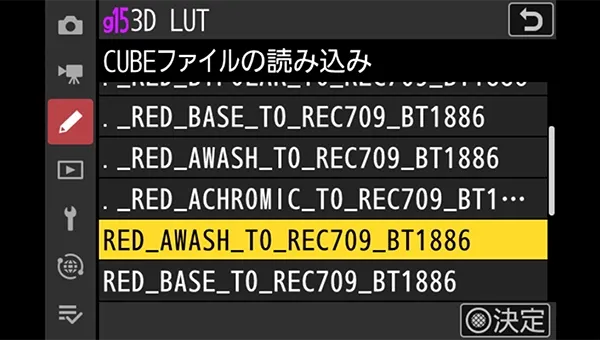
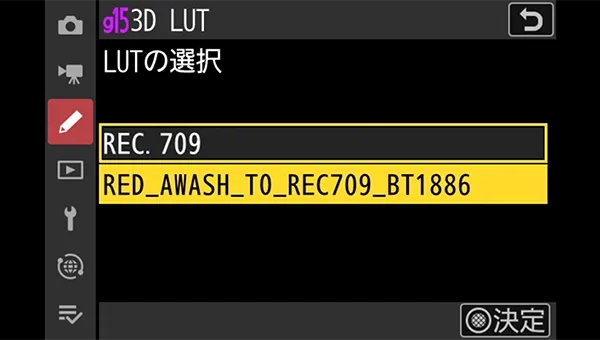
メモリーカードをカメラに挿入し直し、「CUBEファイルの読み込み」を選択し、インストールしたいLUTを選択します。登録先を選択し、インポートが完了したら、「LUTの選択」に進むと、新しくインストールされたLUTが使用可能な状態で表示されます。
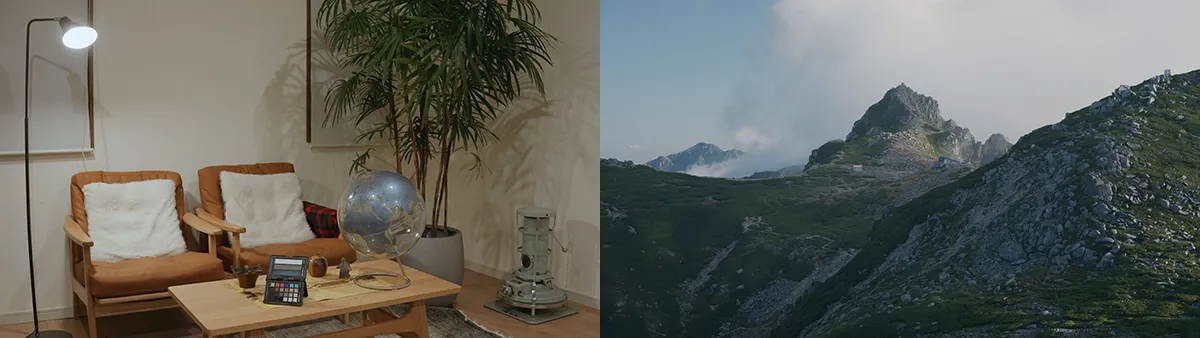
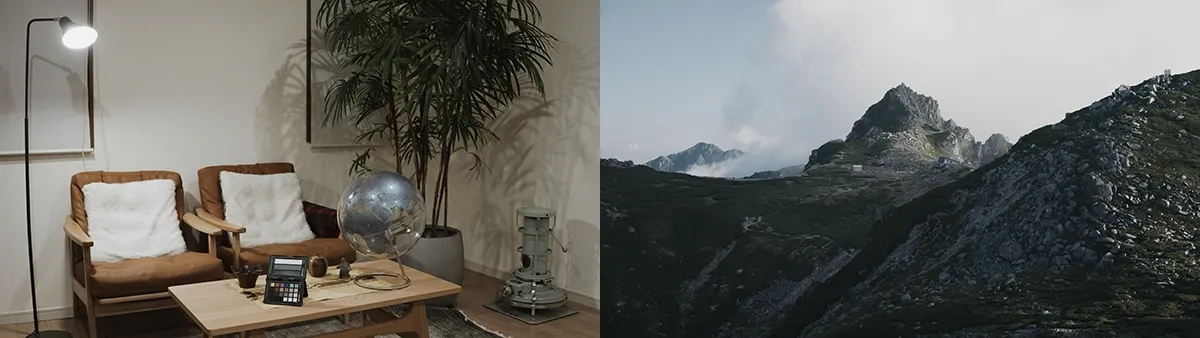
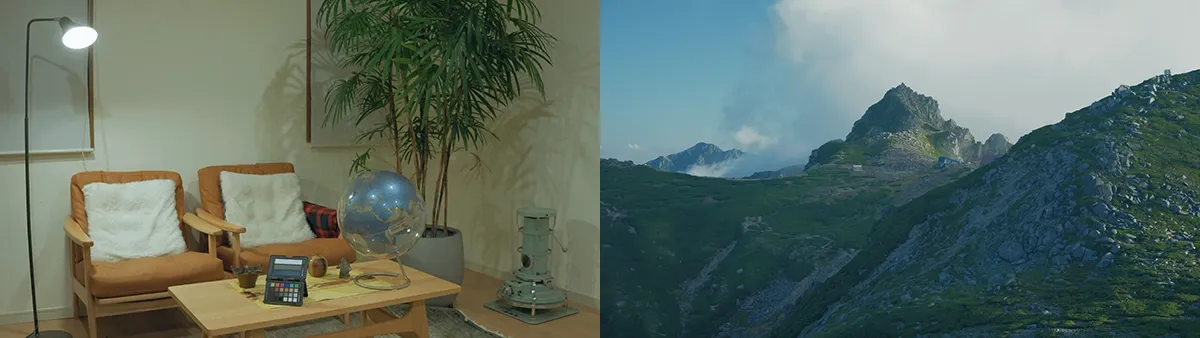
RED Creative LUT Kit(クリエイティブキット)とはカラリストのEric Weidt氏と、撮影監督のPhil Holland氏の協力のもとで開発されたもの。代表的なルックをセレクトしてそのイメージを紹介します。
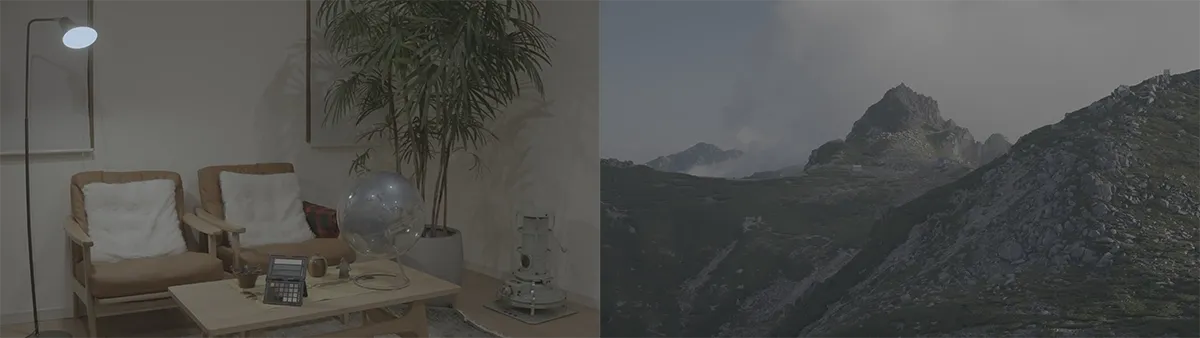
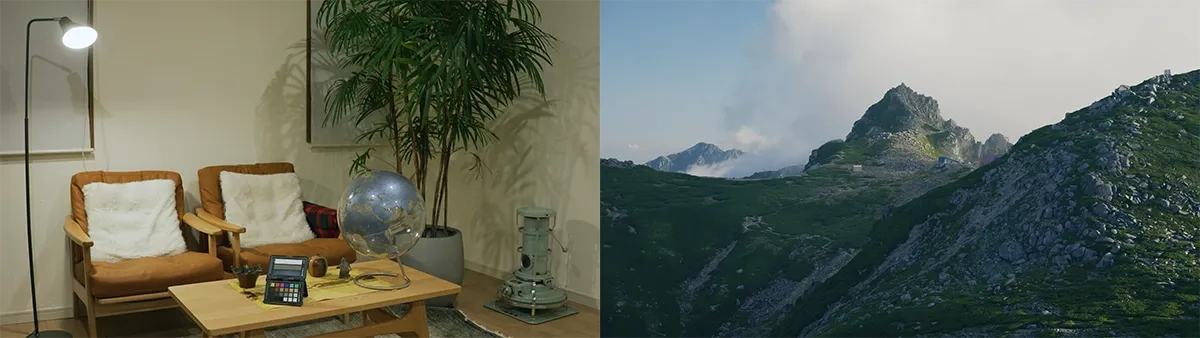
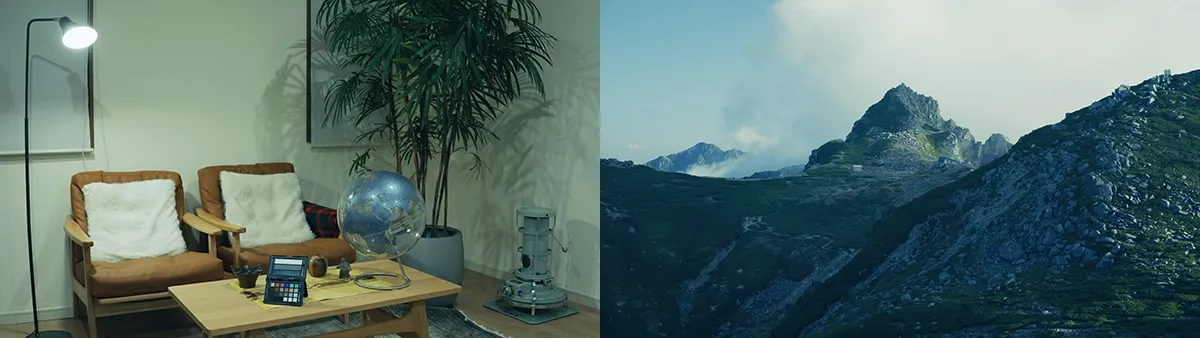
1024px × 768px以上の解像度
正常に表示されない場合は、Cookie及びキャッシュ削除をお試しください。