推奨環境
ブラウザ
- Windows
- Microsoft Edge
- Windows Firefox 最新版
- Windows Google chrome 最新版
- Mac
- Mac Safari 最新版
- Mac Firefox 最新版
- Mac Google chrome 最新版
モニター
1024px × 768px以上の解像度
- Android
- Android OS 10.0以降
- iPhone
- iOS 16 以降
正常に表示されない場合は、Cookie及びキャッシュ削除をお試しください。

Final Cut ProでもR3D NEを扱えるようになっています。違いとしてはREDのページから「RED Apple Workflow Installer」をダウンロードしてインストールする必要があることです。あとは同じようにLUTを追加し、「情報インスペクタ」からLUTを適用することができるだけでなく、「RED RAW設定を変更」から色空間、色温度、露出などを変更することもできるようになっています。
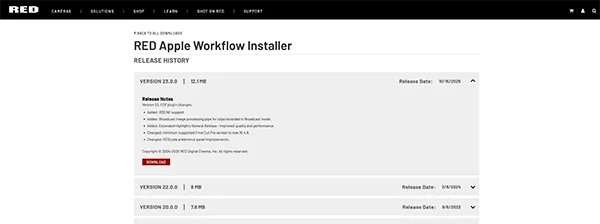
1. 「RED Apple Workflow Installer」の最新バージョンをダウンロードします。ダウンロードを行うにはユーザー登録が必要です。
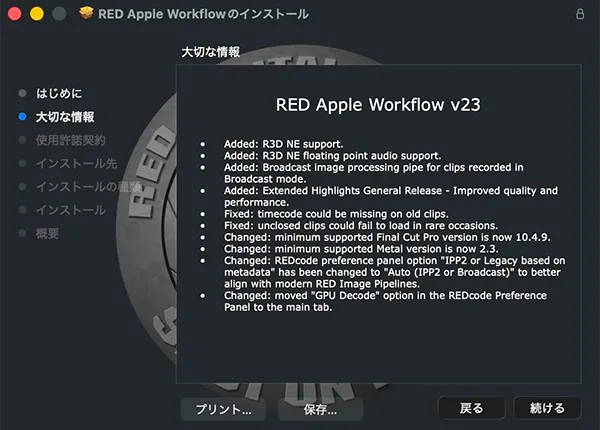
2. R3D Apple Workflowをインストールします。インストーラーを開いて「続ける」を選択し、インストールを実行します。インストール後、再起動が必要になります。再起動後にFinal Cut Proを立ち上げると、R3D NEファイルが読み込めるようになります。
またDaVinci ResolveやPremiere同様、REDのクリエイティブLUTもダウンロードして、解凍して、LUTフォルダに入れます。
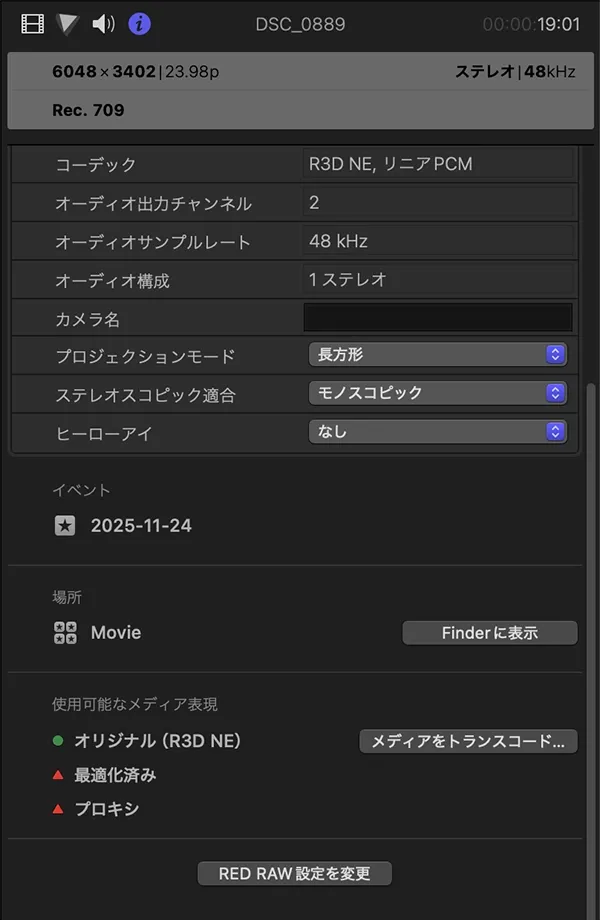
1. クリップを選択し「情報インスペクタ」を表示
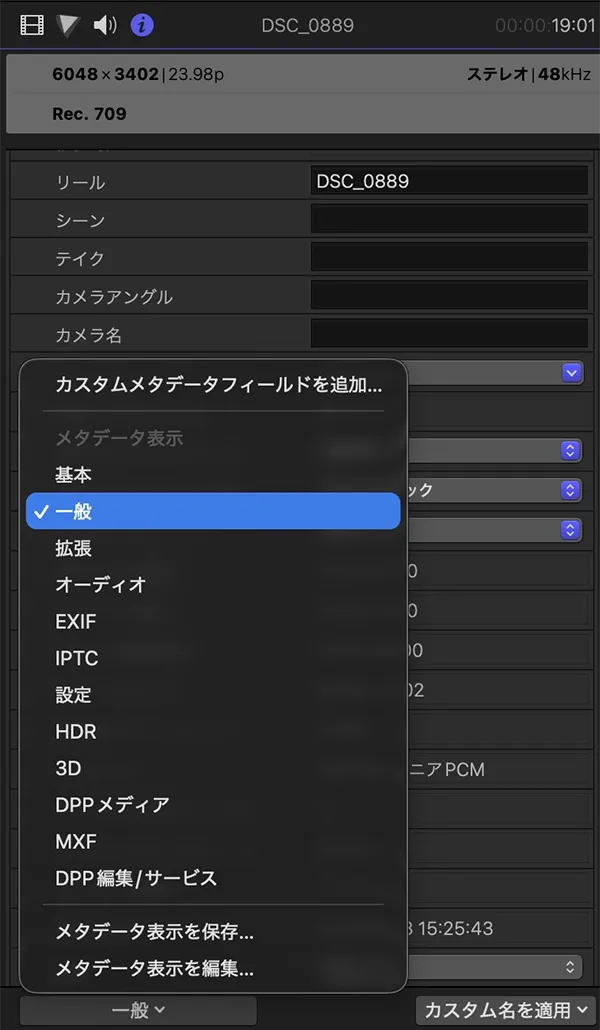
2. 情報インスペクタの下部「基本」をクリックして「一般」を選択
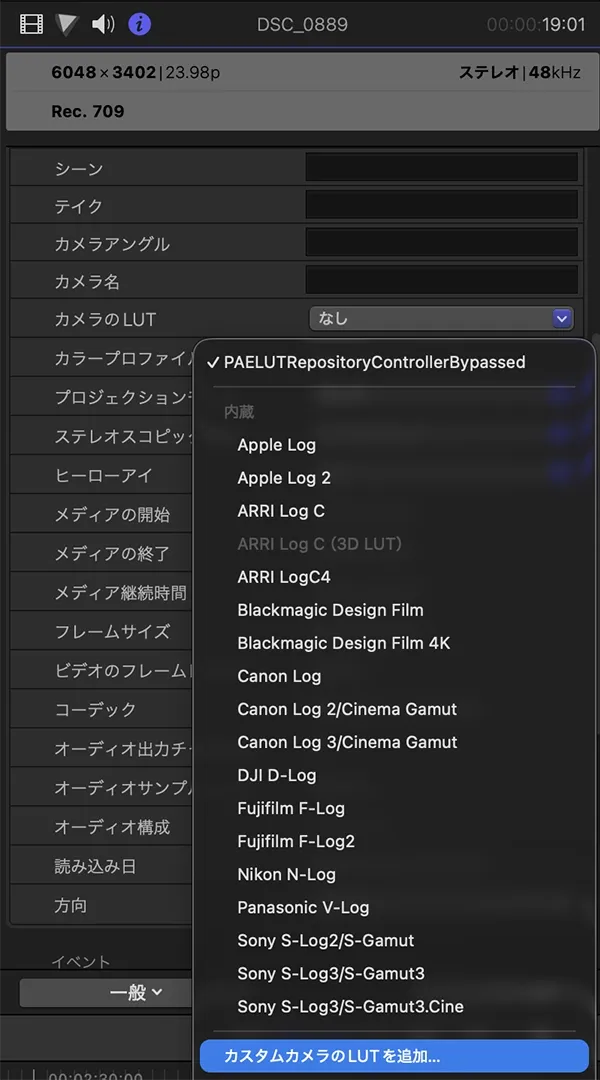
3. 「カメラのLUT」項目の「カスタムカメラのLUTを追加」を選択
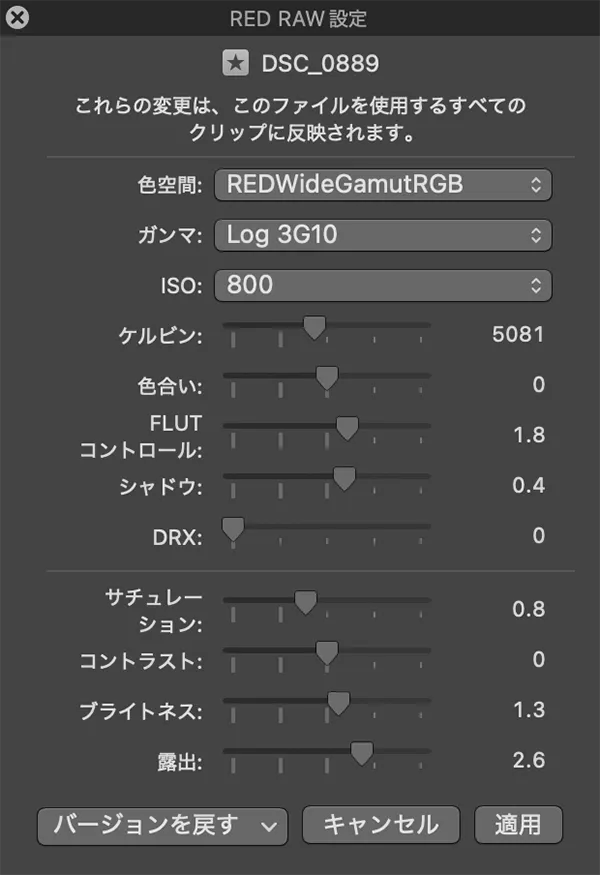
情報インスペクタの一番下にある「RED RAW設定を変更」を押すとRAWパラメータを直接調整ができます。露出や色温度、ISO感度、色空間やガンマなども変更可能です。変更が終了したら「適用」をクリックします。
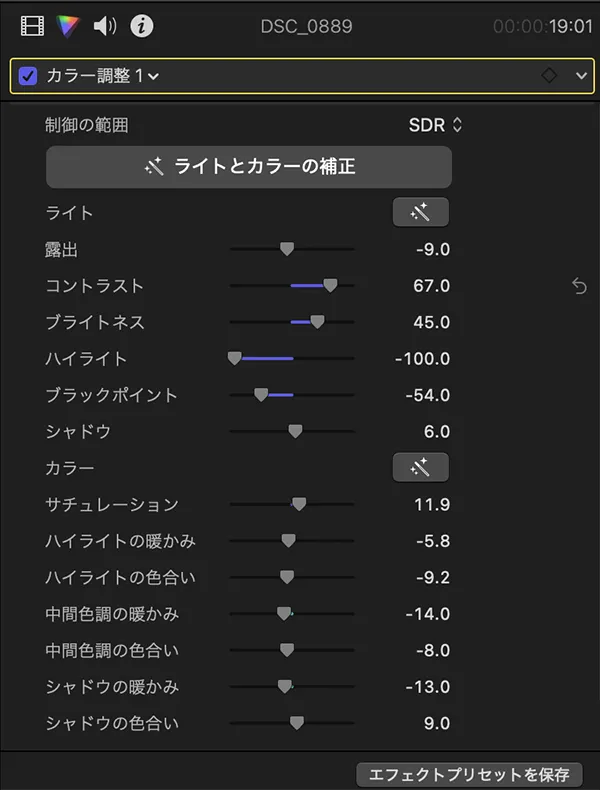
カラーインスペクタの項目では詳細なカラーグレーディングをすることができます。
1024px × 768px以上の解像度
正常に表示されない場合は、Cookie及びキャッシュ削除をお試しください。