
 カメラをスマートデバイスに
Apple App Store®またはGoogle Play™から無料でダウンロードできます。
iOSおよびAndroid™端末の動作環境は、Apple App Store®またはGoogle Play™にてご確認ください。


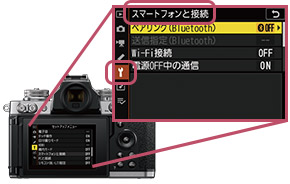
セットアップメニューで「スマートフォンと接続」を選択、画面が出たらすべて「OK」ボタンを押す
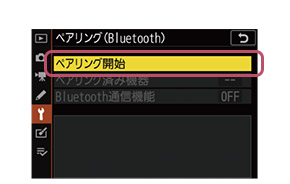
「ペアリング開始」で「OK」ボタンを押す
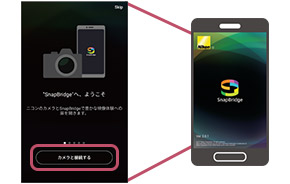
アプリを起動し、「カメラと接続する」をタップ
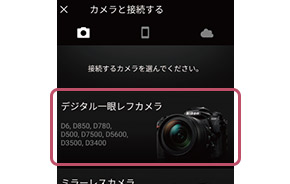
カメラのカテゴリーをタップ
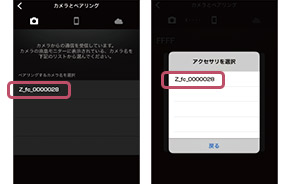
各画面でカメラ名をタップ
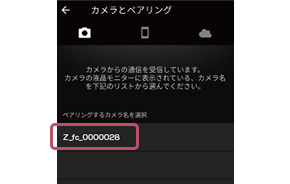
ペアリングするカメラ名をタップ
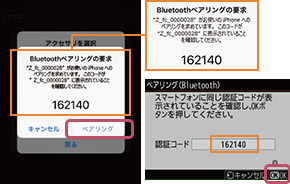
「認証コード」の一致を確認
スマートデバイス:「ペアリング」をタップ
カメラ:「OK」を選択
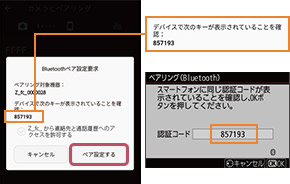
「認証コード」の一致を確認
スマートデバイス:「ペア設定する」をタップ
カメラ:「OK」を選択
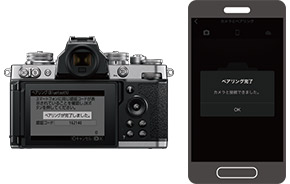
この画面が表示されたら接続完了!

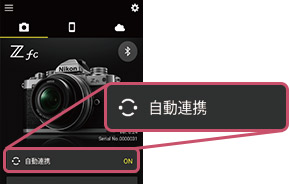
スマートデバイスのアプリで、「自動連携設定」をタップ
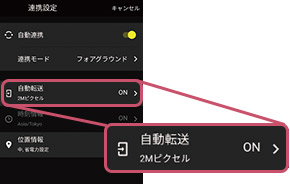
「自動転送」のタップでオン/オフを切り替えます

カメラで撮影
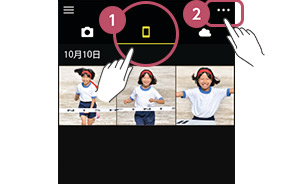
 タブをタップしてから
 をタップ
をタップ
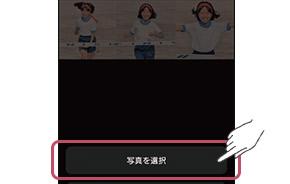
「写真を選択」をタップ
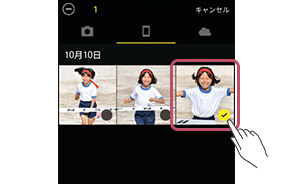
共有したい画像を選択
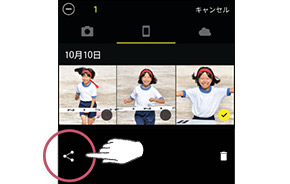
 をタップ
をタップ
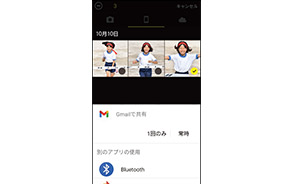
メールアプリを選択、あとはいつものメール操作でOK

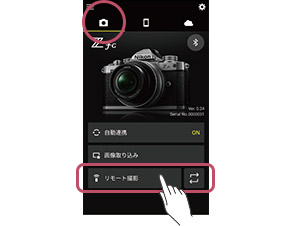
スマートデバイスの  タブで「リモート撮影」をタップ
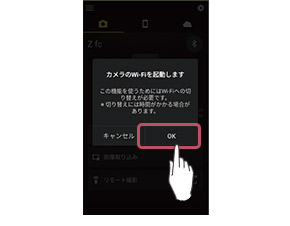
「OK」をタップ
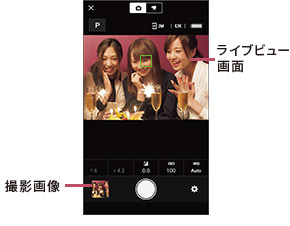
ライブビュー画面で構図を確認
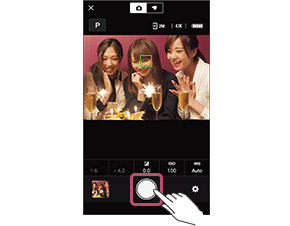
シャッターボタンを押して撮影
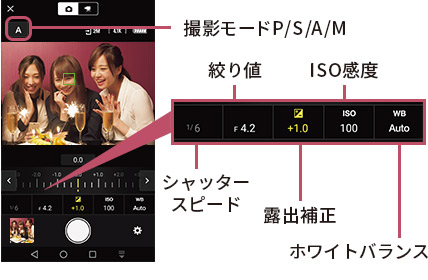
SnapBridgeのライブビュー画面で、設定を調整しながら撮影可能!

| Windows | Google Chrome(最新版) Mozilla Firefox (最新版) |
|---|---|
| MacOS | Safari(最新版) Chrome(最新版) Firefox(最新版) |